Cách Xóa Chữ CapCut Trên Video Bằng Điện Thoại – Loại Bỏ Logo & Watermark Nhanh Nhất 2025
Xóa watermark CapCut trên video bằng điện thoại hoàn toàn khả thi theo 3 nhóm phương pháp chính: xóa trực tiếp trong ứng dụng CapCut khi xuất video, cắt khung hình (crop) loại bỏ vùng chứa logo, hoặc sử dụng các app xóa watermark chuyên dụng. Tùy vào mục đích sử dụng và yêu cầu chất lượng đầu ra, mỗi phương pháp sẽ có ưu điểm riêng biệt – và bài viết này sẽ hướng dẫn bạn thực hiện từng bước ngay trên điện thoại, nhanh nhất có thể trong năm 2025.
Ngoài câu hỏi “làm thế nào để xóa”, nhiều người dùng cũng cần biết cụ thể ứng dụng nào hỗ trợ xóa watermark CapCut hiệu quả trên cả Android lẫn iOS. Thị trường ứng dụng năm 2025 đã có nhiều lựa chọn mạnh mẽ như Video Eraser, YouCut, Inshot trên Android, hay Video Eraser Pro và Snapseed trên iPhone – mỗi app đều có điểm mạnh riêng về tốc độ xử lý và độ chính xác.
Bên cạnh đó, một câu hỏi phổ biến khác là tại sao video xuất từ CapCut lại xuất hiện logo/watermark, và liệu có thể loại bỏ chúng mà không làm giảm chất lượng video gốc không. Câu trả lời ngắn gọn là: Có thể, nhưng phụ thuộc hoàn toàn vào phương pháp bạn lựa chọn – crop thủ công, AI inpainting hay blur đều cho ra kết quả khác nhau về độ phân giải và bitrate.
Đặc biệt, nhiều creator còn băn khoăn về việc xóa watermark CapCut có vi phạm điều khoản sử dụng hay ảnh hưởng đến thuật toán phân phối video trên TikTok, YouTube Shorts không – đây là những vấn đề hiếm gặp nhưng quan trọng sẽ được phân tích kỹ trong phần cuối bài.
Cách Xóa Watermark CapCut Trên Video Bằng Điện Thoại Nhanh Nhất 2025 Là Gì?
Có 3 phương pháp chính để xóa watermark CapCut trên điện thoại: xóa ngay trong CapCut khi xuất video, cắt khung hình (crop) thủ công, và dùng app xóa watermark chuyên dụng – trong đó phương pháp xóa trong CapCut là nhanh nhất với ít bước nhất.
Để chọn đúng phương pháp phù hợp, bạn cần hiểu rõ bản chất của watermark CapCut. Cụ thể, logo/chữ “CapCut” thường xuất hiện dưới hai dạng: chữ text “CapCut” xuất hiện ở góc dưới bên phải hoặc bên trái màn hình, và logo hình ảnh xuất hiện trong vài giây cuối của clip khi xuất video ra ngoài app. Watermark này tự động được thêm vào bất kỳ video nào xuất từ CapCut trên cả Android lẫn iOS nếu người dùng không đăng nhập tài khoản hoặc sử dụng phiên bản miễn phí.
Dưới đây là bảng so sánh tổng quan 3 nhóm phương pháp xóa watermark CapCut, giúp bạn chọn cách phù hợp nhất với nhu cầu:
| Phương pháp | Tốc độ | Chất lượng sau xóa | Yêu cầu |
|---|---|---|---|
| Xóa trong CapCut (khi xuất) | Nhanh nhất | Giữ nguyên 100% | Tài khoản đăng nhập |
| Crop thủ công | Nhanh | Có thể mất viền | Không cần app phụ |
| App xóa watermark chuyên dụng | Trung bình | Phụ thuộc AI | Cài app thêm |
Bảng trên so sánh 3 phương pháp xóa watermark CapCut theo tiêu chí tốc độ, chất lượng đầu ra và điều kiện thực hiện.
Hãy cùng khám phá từng phương pháp cụ thể theo thứ tự từ nhanh nhất đến cần nhiều bước hơn.
Cách Xóa Logo CapCut Ngay Trong Ứng Dụng CapCut Khi Xuất Video
Có thể xóa logo CapCut ngay trong ứng dụng khi xuất video – đây là cách đơn giản và nhanh nhất, chỉ cần đăng nhập tài khoản CapCut trước khi thực hiện bước xuất file.
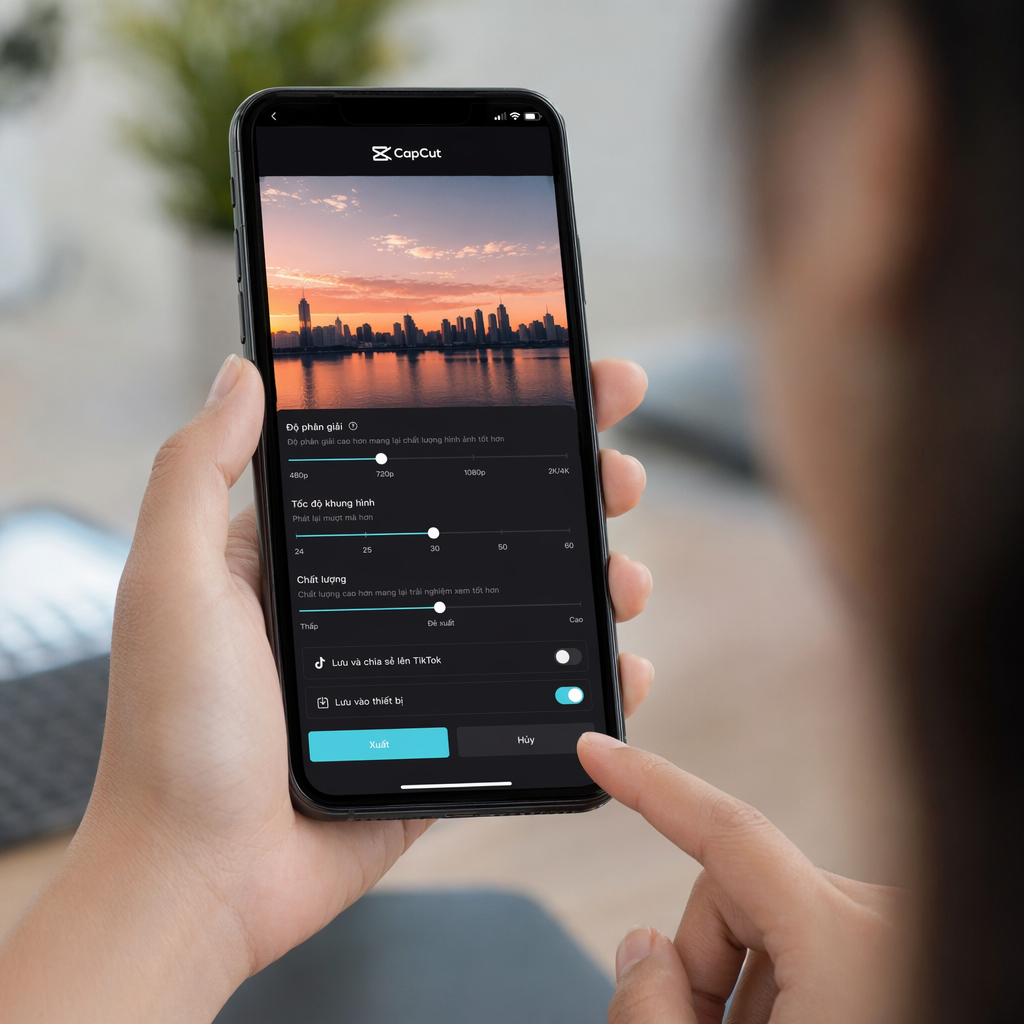
Cụ thể, quy trình xóa watermark ngay trong CapCut được thực hiện theo các bước sau:
Bước 1: Mở dự án video trong CapCut
Khởi động ứng dụng CapCut trên điện thoại (Android hoặc iOS), chọn dự án video bạn muốn xuất. Đảm bảo bạn đã hoàn tất toàn bộ chỉnh sửa trước khi thực hiện bước xuất.
Bước 2: Nhấn vào nút Xuất (Export)
Nhấn vào biểu tượng mũi tên hướng lên (↑) hoặc nút “Xuất” ở góc trên bên phải màn hình. Lúc này giao diện xuất video sẽ hiện ra với các tùy chọn về độ phân giải và tốc độ khung hình.
Bước 3: Kiểm tra tùy chọn Watermark
Trong giao diện xuất, bạn sẽ thấy một tùy chọn nhỏ liên quan đến watermark CapCut. Nếu bạn đã đăng nhập tài khoản CapCut, tùy chọn “Xóa watermark” hoặc nút gạt tắt logo sẽ xuất hiện. Nhấn vào để tắt watermark trước khi xuất.
Bước 4: Xuất video
Sau khi tắt watermark, nhấn “Xuất” và chờ quá trình render hoàn tất. Video sẽ được lưu vào thư viện ảnh của điện thoại mà không có logo CapCut.
Lưu ý quan trọng: Tính năng tắt watermark trong CapCut yêu cầu bạn phải đăng nhập tài khoản (có thể dùng tài khoản TikTok, Google hoặc Facebook). Một số phiên bản CapCut mới nhất năm 2025 đã tự động tắt watermark khi đăng nhập tài khoản thông thường, tuy nhiên một số tính năng nâng cao như xuất 4K không watermark có thể yêu cầu CapCut Pro.
Cách Xóa Chữ CapCut Trên Video Bằng Cách Crop (Cắt Khung Hình)
Cách xóa chữ CapCut bằng crop thực hiện bằng cách cắt bỏ phần viền video chứa watermark – phương pháp này không cần cài thêm app, thực hiện trong vòng 1–2 phút và đặc biệt hiệu quả khi logo nằm cố định ở một góc màn hình.
Phương pháp crop hoạt động dựa trên nguyên lý đơn giản: vì watermark CapCut luôn xuất hiện ở vị trí cố định (thường là góc dưới bên phải hoặc dưới bên trái), bạn chỉ cần cắt bỏ phần khung hình đó để loại bỏ logo. Dưới đây là hướng dẫn thực hiện ngay trong ứng dụng CapCut hoặc trên thư viện ảnh điện thoại:
Thực hiện crop trong CapCut:
- Mở dự án video → chọn clip cần chỉnh sửa
- Nhấn vào “Chỉnh sửa” → chọn “Tỷ lệ” hoặc “Cắt” (Crop)
- Kéo các cạnh của khung hình vào phía trong để loại bỏ góc chứa watermark
- Căn chỉnh sao cho nội dung chính của video vẫn nằm trong khung
- Xác nhận và xuất video
Thực hiện crop bằng Photos (iPhone) hoặc Google Photos (Android):
- Mở video đã xuất từ CapCut trong ứng dụng Photos
- Nhấn “Chỉnh sửa” → chọn biểu tượng Crop
- Kéo góc khung hình để loại bỏ phần chứa watermark
- Lưu bản sao đã chỉnh sửa
Lưu ý về tỷ lệ khung hình: Crop có thể làm thay đổi tỷ lệ video gốc (từ 9:16 sang 4:5, hoặc từ 16:9 sang 16:9 hẹp hơn). Nếu video của bạn dành cho TikTok hoặc Reels (tỷ lệ 9:16), hãy đảm bảo sau khi crop vẫn đủ chiều rộng để không bị thêm viền đen khi đăng tải.
Những Ứng Dụng Nào Giúp Xóa Watermark CapCut Trên Điện Thoại Hiệu Quả Nhất?
Có 4 ứng dụng nổi bật giúp xóa watermark CapCut trên điện thoại hiệu quả nhất năm 2025, được phân theo nền tảng: Video Eraser và YouCut dẫn đầu trên Android, trong khi Video Eraser Pro và Snapseed tối ưu hơn trên iOS.
Bên cạnh phương pháp xóa trực tiếp trong CapCut hoặc crop thủ công, sử dụng app xóa watermark chuyên dụng là lựa chọn phù hợp khi bạn cần xóa watermark ở vị trí giữa khung hình, hoặc cần xóa trên video đã xuất mà không muốn mất phần nội dung do crop. Dưới đây là danh sách các app tốt nhất theo từng nền tảng, cùng so sánh ngắn gọn để bạn lựa chọn nhanh.
Ứng Dụng Xóa Watermark CapCut Tốt Nhất Trên Android Là Gì?
Có 4 ứng dụng Android tốt nhất để xóa watermark CapCut năm 2025: Video Eraser, Remove & Retouch, YouCut và Inshot – phân loại theo tiêu chí độ chính xác AI, tốc độ xử lý và chi phí sử dụng.

Hãy cùng khám phá từng ứng dụng để tìm ra lựa chọn phù hợp nhất:
1. Video Eraser – Xóa Object & Watermark
- Nền tảng: Android (miễn phí, có mua nâng cấp)
- Cơ chế: Sử dụng AI inpainting để lấp đầy vùng watermark bằng nền xung quanh
- Các bước thực hiện:
1. Tải Video Eraser từ Google Play Store
2. Mở app → chọn “Remove Watermark”
3. Import video từ thư viện
4. Dùng bút vẽ khoanh vùng chứa watermark CapCut
5. Nhấn “Erase” và chờ AI xử lý (thường 30–60 giây)
6. Xuất video đã xóa watermark
- Ưu điểm: Nhanh, giữ nguyên tỷ lệ khung hình, không cần crop
- Nhược điểm: Phiên bản miễn phí giới hạn thời lượng video (dưới 3 phút)
2. Remove & Retouch
- Nền tảng: Android (miễn phí cơ bản)
- Cơ chế: Xóa đối tượng theo vùng chọn thủ công
- Tốc độ: Nhanh hơn Video Eraser nhưng độ chính xác phụ thuộc vào nền video
- Phù hợp: Video có nền đơn sắc hoặc nền ít chi tiết phức tạp
3. YouCut – Video Editor
- Nền tảng: Android (miễn phí, không quảng cáo)
- Cơ chế: Hỗ trợ crop chính xác theo tỷ lệ tùy chỉnh + blur vùng watermark
- Phù hợp: Khi watermark nằm ở góc cố định, muốn giữ nguyên chất lượng gốc
- Điểm mạnh: Giao diện đơn giản, không cần đăng nhập, hoàn toàn miễn phí
4. InShot – Video Editor
- Nền tảng: Android & iOS (miễn phí, có Pro)
- Cơ chế: Hỗ trợ crop, blur, và thêm sticker đè lên watermark
- Phù hợp: Khi cần chỉnh sửa nhanh, thêm nhiều hiệu ứng đi kèm
- Lưu ý: Bản miễn phí của InShot cũng sẽ thêm watermark InShot – cần mua Pro để tắt
Bảng so sánh các ứng dụng xóa watermark CapCut trên Android, đánh giá theo độ chính xác, tốc độ, chi phí và mức độ phù hợp với từng tình huống:
| Ứng dụng | Độ chính xác | Tốc độ | Chi phí | Phù hợp nhất |
|---|---|---|---|---|
| Video Eraser | Cao (AI) | Trung bình | Miễn phí / Trả phí | Xóa watermark ở vị trí bất kỳ |
| Remove & Retouch | Trung bình | Nhanh | Miễn phí | Video nền đơn giản |
| YouCut | Cao (crop) | Rất nhanh | Miễn phí | Watermark cố định ở góc |
| InShot | Trung bình | Nhanh | Miễn phí / Pro | Chỉnh sửa tổng hợp |
Ứng Dụng Xóa Logo CapCut Tốt Nhất Trên iPhone (iOS) Là Gì?
Có 3 ứng dụng iOS tốt nhất để xóa logo CapCut năm 2025: Video Eraser Pro, Snapseed và CapCut phiên bản đã đăng nhập – trong đó Video Eraser Pro dẫn đầu về độ chính xác AI trên nền tảng iPhone.
Hướng dẫn thao tác cụ thể trên iPhone cho từng ứng dụng:
1. Video Eraser Pro (iOS)
- Tải về: App Store – “Video Eraser: Remove Objects”
- Các bước thực hiện:
1. Mở app → nhấn “+” để thêm video
2. Chọn video từ Camera Roll
3. Nhấn “Erase” → dùng ngón tay khoanh vùng watermark CapCut
4. Điều chỉnh kích thước bút vẽ cho phù hợp với kích thước logo
5. Nhấn “Apply” → chờ AI xử lý
6. Nhấn “Save” để lưu video vào Photos
- Lưu ý iOS: Phiên bản miễn phí có giới hạn số lần xuất; nâng cấp Pro khoảng 2–5 USD/tháng
2. Snapseed (iOS & Android – Google)
- Cơ chế: Tính năng “Healing” (Chỉnh sửa phục hồi) – ban đầu dành cho ảnh, nhưng có thể áp dụng cho từng frame video khi cần
- Phù hợp: Khi watermark xuất hiện trong một đoạn ngắn hoặc trên ảnh thumbnail
- Hạn chế: Không xử lý trực tiếp file video dài – cần xuất từng frame nếu muốn dùng Healing
3. Đăng nhập tài khoản CapCut trực tiếp trên iPhone
- Đây vẫn là cách nhanh nhất và giữ chất lượng tốt nhất trên iOS
- Mở CapCut → nhấn biểu tượng người dùng góc trên bên phải → đăng nhập bằng Apple ID, Google hoặc TikTok
- Sau khi đăng nhập, khi xuất video, watermark sẽ tự động được tắt trong nhiều trường hợp
Lưu ý giới hạn App Store: Apple giới hạn một số tính năng xóa watermark trong App Store do chính sách bản quyền nội dung. Các app có tính năng xóa watermark thường phải trình bày rõ rằng tính năng này dùng cho nội dung của chính người dùng, không phải nội dung bản quyền của bên thứ ba. Luôn đảm bảo bạn chỉ xóa watermark trên video do chính bạn tạo ra.
Có Thể Xóa Hẳn Watermark CapCut Mà Không Làm Giảm Chất Lượng Video Không?
Có thể xóa hoàn toàn watermark CapCut mà không làm giảm chất lượng video – nhưng điều này phụ thuộc vào phương pháp sử dụng: xóa ngay trong CapCut khi xuất video là cách duy nhất giữ nguyên 100% chất lượng gốc.
Để hiểu rõ hơn tại sao chất lượng video có thể bị ảnh hưởng, cần biết rằng mỗi lần bạn xử lý và re-encode (mã hóa lại) một file video, quá trình nén sẽ làm giảm một lượng nhỏ thông tin hình ảnh. Hiện tượng này gọi là generation loss – mất mát qua mỗi lần xử lý. Dưới đây là so sánh chi tiết 3 phương pháp:
Phương pháp 1: Xóa trong CapCut khi xuất (Tốt nhất – giữ 100% chất lượng)
- CapCut xuất video trực tiếp từ dữ liệu gốc, không qua bước re-encode thêm
- Độ phân giải: Giữ nguyên theo thiết lập xuất (720p, 1080p, 4K)
- Bitrate: Không thay đổi
- Khuyến nghị: Đây là phương pháp tối ưu nhất nếu bạn có tài khoản CapCut
Phương pháp 2: Crop thủ công (Tốt – nhưng mất một phần khung hình)
- Chất lượng điểm ảnh (pixel quality) không thay đổi
- Tuy nhiên, kích thước khung hình sẽ nhỏ hơn do cắt bỏ viền
- Nếu video cần hiển thị fullscreen trên TikTok (9:16), phần bị crop có thể làm nội dung hẹp lại
- Khuyến nghị: Phù hợp khi watermark nằm ở góc và phần crop không ảnh hưởng đến nội dung chính
Phương pháp 3: Dùng app AI (Trung bình – có thể giảm nhẹ chất lượng)
- AI inpainting phải “đoán” nội dung vùng bị watermark che khuất và tái tạo lại
- Quá trình này bao gồm re-encode video → thường giảm bitrate từ 5–15% tùy app
- Trên nền video phức tạp (nhiều chuyển động, họa tiết dày), AI có thể tạo ra vùng bị mờ hoặc không tự nhiên
- Khuyến nghị: Chọn app cho phép xuất ở định dạng MP4, H.264 với bitrate cao nhất có thể (ưu tiên từ 15Mbps trở lên cho video 1080p)
Mẹo tối ưu chất lượng: Sau khi xóa watermark bằng app AI, hãy xuất video ở độ phân giải cao nhất mà app hỗ trợ. Tránh xuất ở định dạng nén cao (như định dạng mặc định của một số app chỉ cho 8Mbps) vì sẽ làm video bị vỡ hạt khi xem trên màn hình lớn.
Xóa Watermark CapCut Có Vi Phạm Bản Quyền Hay Ảnh Hưởng Đến Việc Đăng Video Lên Mạng Xã Hội Không?
Xóa watermark CapCut không vi phạm bản quyền trong phần lớn trường hợp khi bạn là người tạo ra nội dung video – tuy nhiên, điều khoản sử dụng của CapCut có một số điểm cần lưu ý quan trọng trước khi đăng tải lên các nền tảng thương mại.
Theo Điều khoản Dịch vụ của CapCut (cập nhật 2024–2025), watermark CapCut là dấu hiệu nhận diện thương hiệu của ByteDance. Khi bạn sử dụng CapCut miễn phí, bạn đồng ý để CapCut thêm watermark vào video xuất ra. Tuy nhiên, CapCut không cấm người dùng xóa watermark bằng các phương tiện kỹ thuật, đặc biệt khi video là nội dung do chính bạn tạo ra.
Điểm cần phân biệt rõ:
- Xóa watermark để dùng cá nhân: Hoàn toàn được phép, không vi phạm bất kỳ điều khoản nào
- Xóa watermark để đăng lên mạng xã hội (phi thương mại): Được phép, không bị TikTok hay YouTube phạt về bản quyền
- Xóa watermark để bán hoặc dùng thương mại: Cần xem xét kỹ – nếu video có sử dụng các template, nhạc nền hoặc hiệu ứng trong CapCut (vốn có bản quyền của bên thứ ba), việc đăng lên nền tảng thương mại có thể gặp vấn đề về bản quyền âm nhạc, không liên quan đến watermark.
Việc Xóa Logo CapCut Có Ảnh Hưởng Đến Thuật Toán Phân Phối Video Trên TikTok Không?
Có – TikTok ưu tiên phân phối video không có watermark từ app đối thủ, đặc biệt là Reels của Instagram và video từ các app chỉnh sửa không phải CapCut. Tuy nhiên, với watermark CapCut thì tình huống phức tạp hơn: vì CapCut thuộc hệ sinh thái ByteDance (công ty mẹ của TikTok), video có watermark CapCut thường không bị hạn chế tiếp cận trên TikTok như watermark của Instagram hay Snapchat.
Tuy nhiên, theo quan sát của nhiều creator, video TikTok đã xóa watermark CapCut thường có chất lượng hình ảnh tốt hơn khi upload (do không bị nén thêm), từ đó thuật toán đánh giá chất lượng nội dung cao hơn. Khuyến nghị thực tế: nếu đăng lên TikTok, bạn nên tắt watermark ngay từ khi xuất trong CapCut thay vì xóa sau – cách này giữ chất lượng tốt nhất và không ảnh hưởng gì đến thuật toán phân phối.
Xóa Watermark CapCut Bằng AI Có Làm Giảm Độ Phân Giải Video Gốc Không?
Có – xóa watermark CapCut bằng AI có thể làm giảm nhẹ độ phân giải và bitrate, nhưng mức độ ảnh hưởng phụ thuộc vào công nghệ AI và cài đặt xuất của từng app. Cụ thể, AI inpainting hoạt động bằng cách “vẽ lại” vùng bị watermark che phủ dựa trên các điểm ảnh xung quanh – quá trình này gọi là AI inpainting hay content-aware fill. Sau khi lấp đầy vùng trống, app cần re-encode toàn bộ video, dẫn đến mất mát thông tin từ 5–15% bitrate tùy thuộc vào codec xuất. Các app AI chuyên biệt như Video Eraser AI hay SnapEdit hiện đã hỗ trợ xuất H.265 (HEVC) giúp giảm thiểu mất mát chất lượng đáng kể so với H.264. Khuyến nghị: luôn chọn định dạng xuất cao nhất (1080p, H.265, bitrate từ 15Mbps+) để bù đắp phần chất lượng bị mất trong quá trình AI xử lý.