


Cách Làm Video Trên CapCut Từ A–Z: Hướng Dẫn Chi Tiết Cho Người Mới Bắt Đầu
Cách làm video trên CapCut từ A–Z bao gồm 6 bước chính: tải và cài đặt ứng dụng → tạo dự án mới và nhập footage → cắt ghép và chỉnh sửa trên timeline → thêm nhạc và âm thanh → thêm văn bản, hiệu ứng và bộ lọc → xuất video với chất lượng cao nhất. Dù bạn chưa từng chỉnh sửa video bao giờ, CapCut được thiết kế để bất kỳ ai cũng có thể tạo ra một video hoàn chỉnh chỉ trong vài phút.
Trước khi bắt tay vào thực hành, điều quan trọng là hiểu rõ CapCut là gì và tại sao ứng dụng này lại trở thành lựa chọn hàng đầu cho người mới. CapCut là ứng dụng chỉnh sửa video miễn phí do ByteDance phát triển, hỗ trợ đầy đủ trên iOS, Android và trình duyệt web, với giao diện trực quan không đòi hỏi kiến thức kỹ thuật. Đây chính là lý do CapCut được hàng triệu content creator lựa chọn để làm video TikTok, Instagram Reels và YouTube Shorts mỗi ngày.
Bên cạnh việc hiểu tổng quan về ứng dụng, bạn cũng cần nắm rõ CapCut có những tính năng chỉnh sửa nào trước khi thực hành. CapCut cung cấp đầy đủ 5 nhóm tính năng cốt lõi — từ cắt ghép cơ bản, chỉnh sửa âm thanh, thêm hiệu ứng hình ảnh, cho đến các công cụ AI tiên tiến như Auto Captions và Remove Background — tất cả hoàn toàn miễn phí ở phiên bản cơ bản.
Để giúp bạn ra quyết định sử dụng đúng đắn, bài viết này cũng sẽ trả lời câu hỏi liệu CapCut có thực sự tốt hơn các ứng dụng làm video khác không, và khi nào thì nên cân nhắc nâng cấp lên phiên bản Pro. Hãy bắt đầu từ bước đầu tiên ngay dưới đây.
CapCut Là Gì Và Tại Sao Nên Dùng Để Làm Video?
CapCut là ứng dụng chỉnh sửa video miễn phí do ByteDance — công ty mẹ của TikTok — phát hành vào năm 2020, hỗ trợ đa nền tảng iOS, Android và Web, với giao diện thân thiện được tối ưu hóa đặc biệt cho người mới bắt đầu.
Để hiểu tại sao CapCut lại trở nên phổ biến đến vậy, cần nhìn vào những đặc điểm cốt lõi phân biệt ứng dụng này với các công cụ chỉnh sửa video khác trên thị trường.
Giao diện thiết kế cho người mới, không cần kinh nghiệm kỹ thuật. Khác với Premiere Pro hay DaVinci Resolve vốn có learning curve khá dốc, CapCut xây dựng giao diện theo triết lý “tap and edit” — người dùng chỉ cần chạm vào đúng chỗ là thực hiện được thao tác mong muốn. Thanh timeline nằm phía dưới màn hình, thanh công cụ bố trí theo từng nhóm chức năng rõ ràng, giúp người dùng lần đầu tiên có thể tự mình tạo ra video hoàn chỉnh mà không cần xem hướng dẫn dài dòng.
Tích hợp sâu với hệ sinh thái TikTok và mạng xã hội. CapCut được thiết kế để xuất video theo đúng tỷ lệ khung hình chuẩn của từng nền tảng — 9:16 cho TikTok và Reels, 16:9 cho YouTube, 1:1 cho Instagram Feed. Người dùng có thể xuất và chia sẻ trực tiếp lên TikTok chỉ bằng một nút bấm, không cần chuyển file thủ công. Đây là lợi thế cạnh tranh lớn mà các ứng dụng chỉnh sửa video truyền thống không có.
Miễn phí với bộ công cụ đủ mạnh cho nhu cầu thông thường. Phiên bản miễn phí của CapCut bao gồm hơn 1.000 hiệu ứng âm thanh, hàng trăm bộ lọc màu, thư viện nhạc miễn phí bản quyền, và các tính năng AI như Auto Captions và Remove Background — những thứ mà nhiều ứng dụng đối thủ yêu cầu trả phí để truy cập. Điều này khiến CapCut trở thành điểm khởi đầu lý tưởng cho bất kỳ ai muốn làm video mà không muốn đầu tư chi phí ban đầu.
Cộng đồng template lớn theo xu hướng. Một trong những điểm mạnh độc đáo của CapCut là kho Template khổng lồ được cập nhật liên tục theo các trend mạng xã hội. Thay vì phải tự dàn dựng hiệu ứng phức tạp, người dùng chỉ cần chọn template ưa thích, thay footage của mình vào là có ngay một video theo trend chỉ trong vài phút.
CapCut Có Những Tính Năng Chỉnh Sửa Video Nào?
CapCut có 5 nhóm tính năng chỉnh sửa video chính: cắt ghép cơ bản, âm thanh, hình ảnh và hiệu ứng, văn bản và phụ đề, và các công cụ AI — đủ để tạo ra video chất lượng cao cho mọi nền tảng mạng xã hội.
Trước khi bước vào hướng dẫn thực hành từng bước, việc nắm rõ bản đồ tính năng của CapCut sẽ giúp bạn biết mình đang dùng công cụ nào và dùng để làm gì — từ đó thao tác nhanh hơn và tự tin hơn trong quá trình chỉnh sửa.
Nhóm 1: Cắt ghép cơ bản (Trim, Split, Merge, Rotate). Đây là nền tảng của mọi dự án chỉnh sửa video. Tính năng Trim cho phép cắt bớt đầu hoặc cuối của clip; Split tách clip tại bất kỳ điểm nào trên timeline; Merge ghép nhiều clip lại; Rotate xoay chiều video. Ngoài ra, CapCut còn hỗ trợ Reverse (phát ngược) và điều chỉnh tốc độ từ 0.1x đến 100x.
Nhóm 2: Âm thanh (Nhạc nền, Hiệu ứng âm thanh, Voiceover). CapCut cung cấp thư viện nhạc miễn phí bản quyền với hàng nghìn bài hát được phân loại theo thể loại và tâm trạng. Bên cạnh đó, tính năng Sound Effects cho phép thêm hiệu ứng âm thanh vào các khoảnh khắc cụ thể trong video. Tính năng Voiceover cho phép thu âm giọng nói trực tiếp trong ứng dụng, rất tiện lợi cho video có lời giải thích hoặc bình luận.
Nhóm 3: Hình ảnh (Filter, Effects, Sticker, Transition). Nhóm này bao gồm hàng trăm bộ lọc màu sắc phân theo phong cách (Cinematic, Vlog, Food…), các hiệu ứng hình ảnh (Glitch, Blur, VHS…), sticker và emoji trang trí, cùng hàng chục kiểu hiệu ứng chuyển cảnh (Transition) giữa các clip.
Nhóm 4: Văn bản và phụ đề (Text, Caption, Font). Tính năng Text cho phép thêm chữ với hàng trăm font chữ, màu sắc, hiệu ứng animation. Tính năng Caption chuyên dùng để thêm phụ đề theo dạng chuẩn. Đặc biệt, công cụ Auto Captions dùng AI để tự động tạo phụ đề từ giọng nói trong video — chính xác và nhanh chóng.
Nhóm 5: AI và tự động hóa (Auto Captions, Remove BG, Template). Đây là nhóm tính năng tạo ra sự khác biệt lớn nhất của CapCut so với các ứng dụng cùng phân khúc. Auto Captions tự động nhận diện giọng nói và tạo phụ đề; Remove Background xóa phông nền chỉ bằng một chạm mà không cần chụp ảnh trên phông xanh; Text to Video tạo video tự động từ kịch bản văn bản; và kho Template khổng lồ cập nhật theo trend TikTok liên tục.
Bảng dưới đây tóm tắt 5 nhóm tính năng của CapCut kèm các công cụ tiêu biểu trong mỗi nhóm và mức độ phù hợp với người mới:
| Nhóm tính năng | Công cụ tiêu biểu | Phù hợp người mới |
|---|---|---|
| Cắt ghép cơ bản | Trim, Split, Merge, Rotate, Reverse | ✅ Rất dễ |
| Âm thanh | Nhạc nền, Sound Effects, Voiceover | ✅ Dễ |
| Hình ảnh & Hiệu ứng | Filter, Effects, Sticker, Transition | ✅ Dễ |
| Văn bản & Phụ đề | Text, Caption, Auto Captions | ✅ Dễ |
| AI & Tự động hóa | Remove BG, Text to Video, Template | ✅ Rất dễ |
Cách Tải Và Cài Đặt CapCut Trên Điện Thoại Và Máy Tính
Cách tải CapCut trên điện thoại và máy tính gồm 3 cách tương ứng với 3 nền tảng: tải từ Google Play Store (Android), App Store (iOS), và truy cập trực tiếp tại capcut.com trên trình duyệt hoặc cài đặt ứng dụng desktop — tất cả đều miễn phí.
Để bắt đầu hành trình làm video trên CapCut, bước đầu tiên cần hoàn thành là cài đặt ứng dụng đúng cách trên thiết bị bạn đang dùng. Dưới đây là hướng dẫn chi tiết cho từng nền tảng.
Tải CapCut trên Android (Google Play Store):
- Mở Google Play Store trên điện thoại Android
- Nhập “CapCut” vào ô tìm kiếm
- Chọn ứng dụng “CapCut – Video Editor” do ByteDance Ltd. phát hành
- Nhấn “Cài đặt” và chờ quá trình tải xuống hoàn tất
- Sau khi cài xong, mở ứng dụng và đăng nhập hoặc tiếp tục không cần tài khoản
Tải CapCut trên iOS (App Store):
- Mở App Store trên iPhone hoặc iPad
- Tìm kiếm “CapCut”
- Chọn ứng dụng “CapCut-Video Editor” và nhấn “Nhận”
- Xác nhận bằng Face ID, Touch ID hoặc mật khẩu Apple ID
- Chờ tải xuống và cài đặt hoàn tất
Sử dụng CapCut trên máy tính:
Có hai cách để dùng CapCut trên PC hoặc Mac:
- Cách 1 — Dùng qua trình duyệt: Truy cập trực tiếp tại capcut.com, đăng nhập tài khoản và chỉnh sửa video ngay trên trình duyệt Chrome hoặc Edge mà không cần cài đặt gì thêm.
- Cách 2 — Cài ứng dụng desktop: Tải CapCut Desktop từ trang chính thức capcut.com/download, cài đặt như phần mềm thông thường. Phiên bản desktop có giao diện rộng hơn, phù hợp cho các dự án phức tạp hơn.
Lưu ý quan trọng: Luôn đảm bảo bạn tải phiên bản CapCut mới nhất để có đầy đủ tính năng AI và không gặp lỗi khi chỉnh sửa. Tránh tải từ các nguồn không chính thức vì có nguy cơ chứa phần mềm độc hại.
Cách Đăng Nhập Và Tạo Tài Khoản CapCut
Đăng nhập vào CapCut có thể thực hiện bằng 4 phương thức: tài khoản TikTok, Google, Facebook, hoặc số điện thoại — chỉ mất khoảng 30 giây để hoàn tất.
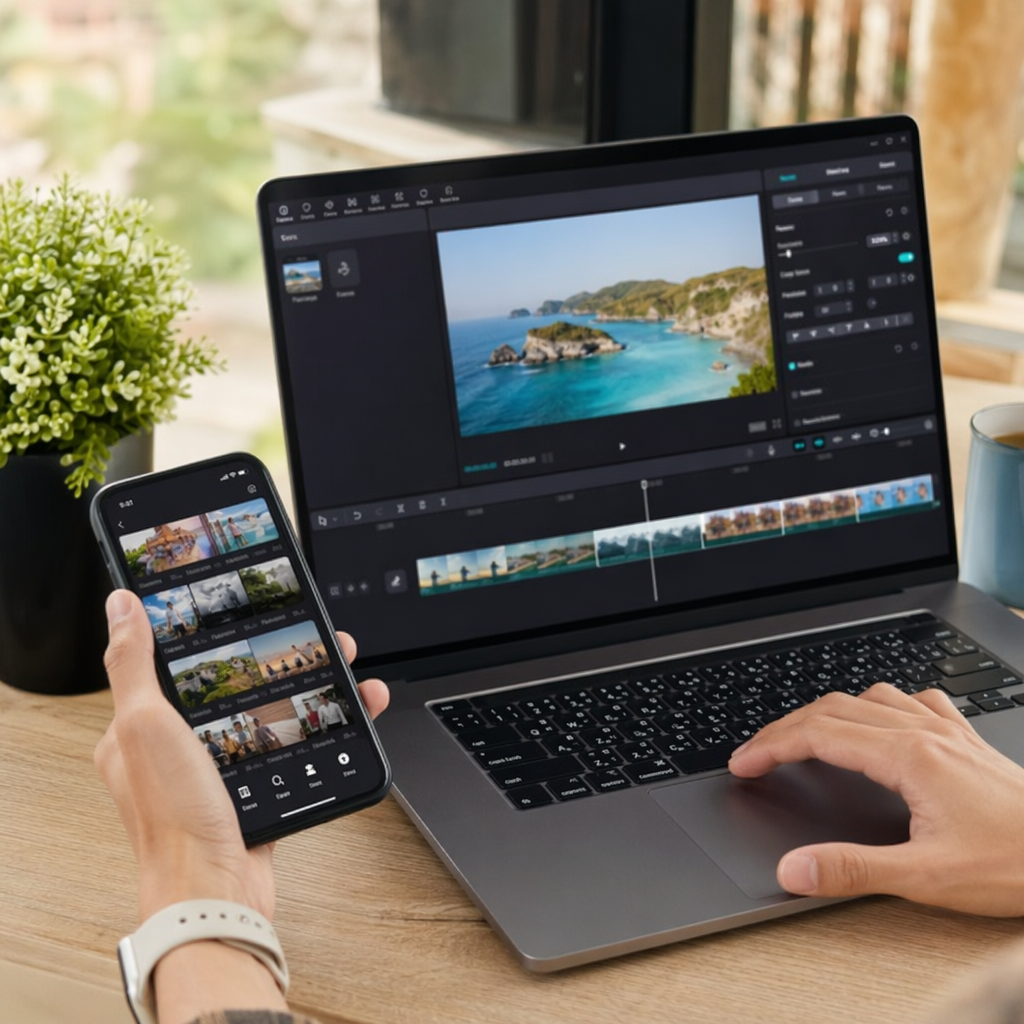
Mặc dù CapCut cho phép sử dụng mà không cần đăng nhập, việc tạo tài khoản mang lại lợi ích quan trọng: tất cả dự án (Draft) của bạn sẽ được đồng bộ lên Cloud, cho phép tiếp tục chỉnh sửa trên bất kỳ thiết bị nào — điện thoại, máy tính bảng hay PC — mà không lo mất dữ liệu khi đổi máy hoặc gỡ cài đặt ứng dụng. Đây là tính năng đặc biệt hữu ích cho những ai làm việc trên nhiều thiết bị khác nhau.
Giao Diện CapCut Gồm Những Phần Nào?
Giao diện CapCut gồm 3 phần chính: Màn hình chính (Home), Giao diện Timeline (vùng chỉnh sửa), và Thanh công cụ phía dưới (Tools Bar) — mỗi phần đảm nhiệm một vai trò riêng biệt trong quy trình làm video.
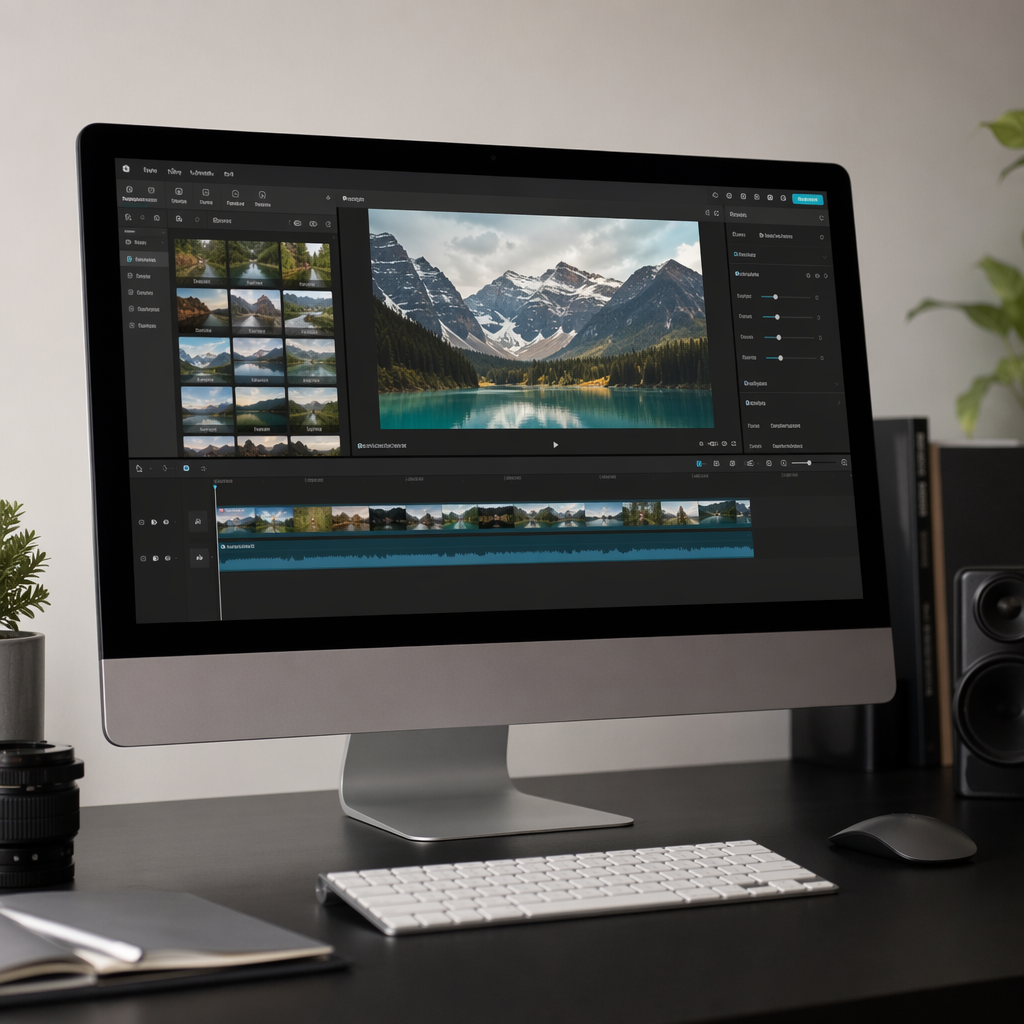
Màn hình chính (Home Screen) là nơi bạn thấy đầu tiên khi mở CapCut. Màn hình này gồm 3 tab: Home (hiển thị các dự án gần đây và gợi ý template), Templates (kho template theo trend), và My Projects (toàn bộ dự án đã tạo). Nút “New Project” màu hồng nằm nổi bật ở giữa màn hình là điểm khởi đầu mỗi lần bạn muốn tạo video mới.
Giao diện Timeline là vùng làm việc chính sau khi bạn tạo dự án mới. Timeline hiển thị các clip video theo trục thời gian ngang, cho phép bạn kéo thả để sắp xếp, zoom in/out để chỉnh sửa từng chi tiết nhỏ. Phía trên timeline là màn hình xem trước (Preview) để kiểm tra kết quả ngay lập tức.
Thanh công cụ phía dưới (Tools Bar) được chia thành các nhóm chức năng: Edit (cắt, ghép, tốc độ), Audio (nhạc, âm thanh, voiceover), Text (chữ, phụ đề), Stickers, Effects, Filters, Transitions và Adjust (màu sắc, ánh sáng). Khi bạn chọn một clip cụ thể trên timeline, thanh công cụ sẽ hiển thị các tùy chọn liên quan đến clip đó.
Cách Tạo Dự Án Video Mới Và Nhập Footage Vào CapCut
Cách tạo dự án video mới trong CapCut gồm 3 bước: nhấn “New Project” từ màn hình chính → chọn tỷ lệ khung hình phù hợp với nền tảng đăng tải → chọn video hoặc ảnh từ thư viện thiết bị để nhập vào timeline.
Đây là bước khởi động của toàn bộ quy trình làm video — một dự án được thiết lập đúng từ đầu sẽ giúp bạn tránh phải chỉnh sửa lại về sau. Hãy thực hiện từng bước dưới đây một cách cẩn thận.
Bước 1 — Tạo New Project: Từ màn hình chính CapCut, nhấn vào nút “New Project” (biểu tượng dấu cộng màu hồng). Ứng dụng sẽ mở thư viện media trên thiết bị của bạn.
Bước 2 — Chọn tỷ lệ khung hình: Trước hoặc sau khi nhập footage, bạn cần thiết lập tỷ lệ khung hình (Aspect Ratio) phù hợp với nền tảng dự định đăng tải:
- 9:16 → TikTok, Instagram Reels, YouTube Shorts (dạng dọc)
- 16:9 → YouTube thông thường, Vimeo (dạng ngang)
- 1:1 → Instagram Feed, Facebook Feed (dạng vuông)
- 4:5 → Instagram Feed tối ưu (dạng dọc nhỏ)
Bước 3 — Import footage: Chọn các video và ảnh bạn muốn đưa vào dự án từ thư viện thiết bị. CapCut hỗ trợ các định dạng file phổ biến bao gồm MP4, MOV, AVI (video) và JPG, PNG, HEIC (ảnh). Sau khi chọn xong, nhấn “Add” để đưa tất cả vào timeline.
Lưu ý: Nếu video gốc của bạn có độ phân giải thấp (720p), việc xuất ở 4K sau này sẽ không cải thiện chất lượng. Hãy luôn quay video ở độ phân giải cao nhất có thể ngay từ đầu.
Cách Sắp Xếp Và Quản Lý Clip Trên Timeline
Sau khi import footage, tất cả clip sẽ xuất hiện trên timeline theo thứ tự bạn đã chọn. Để sắp xếp lại, chỉ cần nhấn giữ và kéo thả clip đến vị trí mong muốn — thao tác đơn giản nhất trong CapCut.
Để chỉnh sửa chính xác hơn, hãy sử dụng tính năng zoom in/out timeline bằng cách chụm hai ngón tay (pinch to zoom) trên timeline. Khi zoom in, mỗi giây video sẽ chiếm không gian rộng hơn trên màn hình, giúp bạn cắt chính xác đến từng khung hình. Để xóa một clip khỏi dự án, chọn clip đó và nhấn biểu tượng thùng rác, hoặc nhấn “Delete” trên thanh công cụ.
Cách Cắt, Trim Và Tách Video Trong CapCut
Cắt, Trim và Split là 3 kỹ năng nền tảng nhất trong CapCut, và đây là những thao tác bạn sẽ sử dụng nhiều nhất trong mọi dự án video.
Trim (cắt đầu/cuối clip):
- Chọn clip trên timeline
- Kéo thanh trắng ở đầu hoặc cuối clip vào trong để cắt bớt phần không cần thiết
- Vùng bị cắt sẽ chuyển sang màu xám — nhả tay khi đã chọn đúng điểm cắt
Split (tách clip tại điểm bất kỳ):
- Di chuyển đầu phát (playhead — thanh trắng đứng) đến vị trí muốn tách
- Chọn clip đó
- Nhấn “Split” trên thanh công cụ
- Clip sẽ bị tách thành 2 đoạn độc lập — bạn có thể xóa đoạn không cần thiết hoặc chỉnh sửa từng đoạn riêng lẻ
Xóa đoạn giữa các clip:
Sau khi Split, chọn đoạn muốn xóa và nhấn biểu tượng thùng rác. Các clip còn lại sẽ tự động khép lại, không để trống khoảng trống trên timeline.
Cách Thêm Nhạc, Âm Thanh Và Lồng Tiếng Vào Video CapCut
Cách thêm nhạc vào video CapCut gồm 2 nguồn chính: thư viện nhạc miễn phí bản quyền tích hợp sẵn trong ứng dụng, và tải nhạc từ thiết bị cá nhân lên — cả hai đều thực hiện qua mục “Audio” trên thanh công cụ.
Âm thanh là yếu tố quyết định cảm xúc của video — một bài nhạc nền phù hợp có thể biến đổi hoàn toàn cảm giác của người xem. Dưới đây là hướng dẫn chi tiết cho từng loại âm thanh trong CapCut.
Thêm nhạc từ thư viện CapCut:
- Trên timeline, nhấn vào “Audio” trên thanh công cụ
- Chọn “Sounds” để mở thư viện nhạc
- Duyệt theo thể loại (Pop, Hip-hop, Chill, Cinematic…) hoặc tìm kiếm theo tên bài
- Nhấn biểu tượng tải xuống cạnh bài nhạc để tải về, sau đó nhấn dấu “+” để thêm vào dự án
Upload nhạc từ thiết bị cá nhân:
- Vào “Audio” → “My Music”
- Chọn file nhạc từ bộ nhớ thiết bị
- Nhấn “+” để thêm vào timeline
Điều chỉnh âm lượng và Fade in/out:
- Chọn track nhạc trên timeline → kéo thanh âm lượng (Volume) lên/xuống
- Bật tính năng Fade In để nhạc tăng dần từ đầu và Fade Out để nhạc giảm dần ở cuối — tránh cắt nhạc đột ngột
Thêm Sound Effects:
Vào “Audio” → “Effects”, chọn hiệu ứng âm thanh phù hợp (tiếng vỗ tay, tiếng bước chân, tiếng whoosh…) và đặt đúng vị trí trên timeline tương ứng với hành động trong video.
Tính năng Voiceover:
Vào “Audio” → “Voiceover”, nhấn giữ nút ghi âm và đọc lời bình/giải thích của bạn. CapCut sẽ ghi âm trực tiếp và thêm vào timeline như một track riêng biệt.
Lưu ý bản quyền: Nhạc từ thư viện CapCut được đánh dấu miễn phí bản quyền để dùng trên TikTok. Tuy nhiên, nếu đăng lên YouTube hoặc các nền tảng khác, hãy kiểm tra lại điều khoản sử dụng của từng bài nhạc để tránh bị xóa video hoặc demonetize.
Cách Tách Âm Thanh Khỏi Video Gốc Trong CapCut
Tính năng Detach Audio cho phép bạn tách track âm thanh ra khỏi video gốc và xử lý độc lập — đây là kỹ thuật hữu ích khi bạn muốn giữ lại hình ảnh nhưng thay thế toàn bộ âm thanh.
Cách thực hiện: Chọn clip video trên timeline → nhấn “Audio” trên thanh công cụ → chọn “Detach”. Track âm thanh sẽ tách ra thành một layer riêng phía dưới video trên timeline. Từ đây bạn có thể: xóa âm thanh gốc và thay bằng nhạc mới, điều chỉnh âm lượng của âm thanh gốc độc lập với nhạc nền, hoặc áp dụng tính năng giảm tiếng ồn (Noise Reduction) chỉ cho track âm thanh gốc mà không ảnh hưởng đến nhạc nền.
Cách Dùng Tính Năng Auto Captions Để Tạo Phụ Đề Tự Động
Tính năng Auto Captions của CapCut sử dụng AI để tự động nhận diện giọng nói trong video và tạo phụ đề chính xác — tiết kiệm hàng giờ gõ tay thủ công.
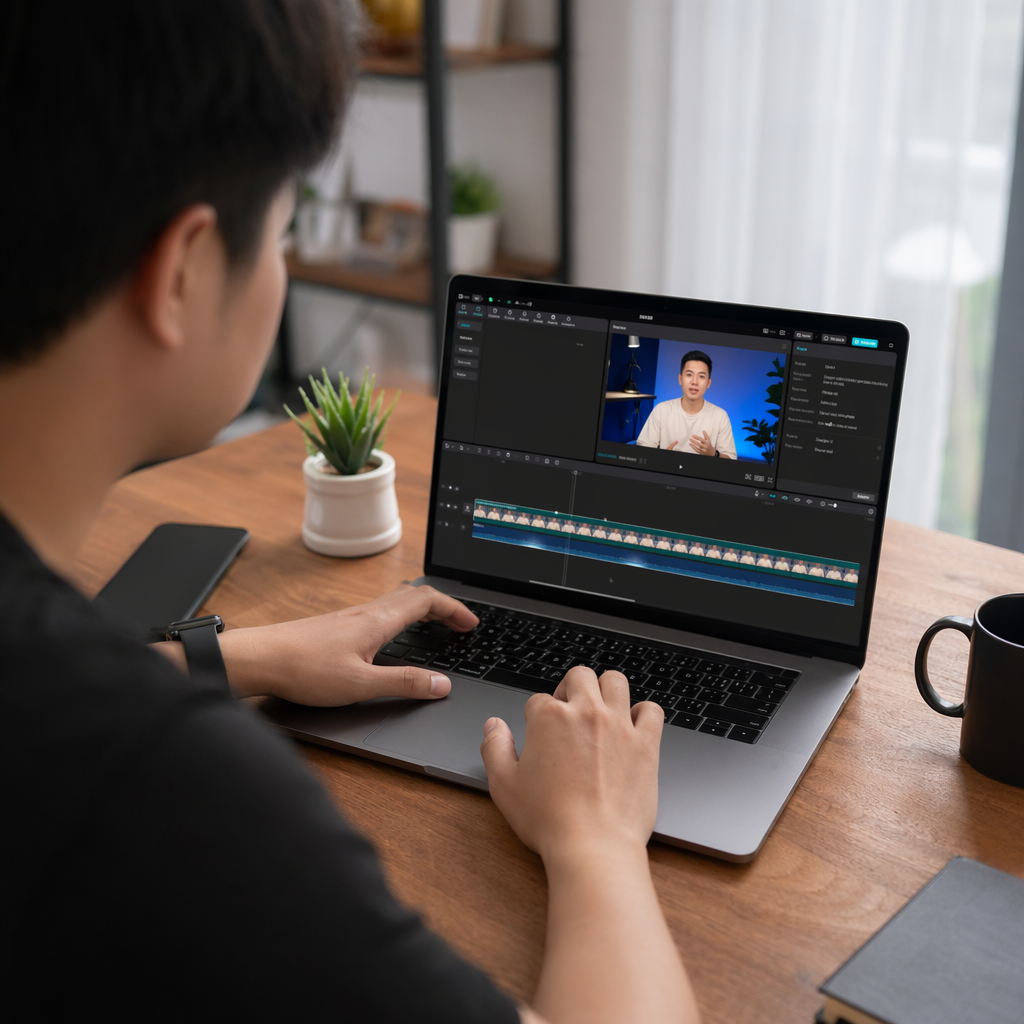
Cách sử dụng Auto Captions:
- Trên thanh công cụ, nhấn “Text” → “Auto Captions”
- Chọn ngôn ngữ giọng nói trong video (Tiếng Việt, Tiếng Anh…)
- Nhấn “Start” và chờ AI xử lý — thường mất 10–30 giây tùy độ dài video
- Phụ đề được tạo tự động sẽ xuất hiện trên timeline
- Nhấn vào từng đoạn phụ đề để chỉnh sửa nội dung, font chữ, màu sắc và vị trí hiển thị
Đây là một trong những tính năng được người dùng đánh giá cao nhất của CapCut, đặc biệt hữu ích cho video có lời thoại, podcast dạng video, hoặc nội dung giáo dục cần phụ đề để tiếp cận người xem không nghe âm thanh.
Cách Thêm Văn Bản, Sticker Và Hiệu Ứng Chuyển Cảnh Vào Video
Cách thêm văn bản, sticker và hiệu ứng chuyển cảnh vào video CapCut đều thực hiện qua 3 mục riêng biệt trên thanh công cụ: “Text” cho văn bản, “Stickers” cho trang trí, và “Transition” cho hiệu ứng chuyển cảnh giữa các clip.Những yếu tố hình ảnh này đóng vai trò quan trọng trong việc tạo ra sự chuyên nghiệp và thu hút người xem — một video có văn bản rõ ràng, hiệu ứng chuyển cảnh mượt mà sẽ giữ chân người xem lâu hơn đáng kể so với video thô chỉ có hình ảnh đơn thuần.
Thêm Text (Văn bản):
- Nhấn “Text” trên thanh công cụ → chọn “Add Text”
- Gõ nội dung văn bản cần hiển thị
- Tùy chỉnh font chữ (CapCut có hàng trăm font bao gồm font tiếng Việt), màu sắc, kích thước và căn chỉnh vị trí bằng cách kéo thả trên màn hình Preview
- Vào tab “Animation” để thêm hiệu ứng xuất hiện và biến mất cho chữ (Fade, Typewriter, Bounce…)
- Trên timeline, kéo hai đầu của layer text để điều chỉnh thời gian hiển thị
Thêm Sticker và Emoji:
- Nhấn “Stickers” trên thanh công cụ
- Duyệt theo danh mục hoặc tìm kiếm theo từ khóa
- Chọn sticker và điều chỉnh kích thước, vị trí, thời gian xuất hiện tương tự như Text
Thêm Transition (Hiệu ứng chuyển cảnh):
- Trên timeline, nhấn vào biểu tượng hình vuông nhỏ nằm giữa hai clip liền kề
- Bảng Transition sẽ mở ra với các nhóm: Basic (Fade, Dissolve), Slide, Zoom, Glitch, Wipe…
- Chọn kiểu chuyển cảnh và điều chỉnh thời lượng (thường từ 0.3s đến 1.5s)
- Nhấn dấu tích để xác nhận
Thêm Effects (Hiệu ứng video):
- Nhấn “Effects” trên thanh công cụ
- Chọn “Video Effects” để áp dụng cho toàn bộ đoạn video hoặc “Body Effects” cho đối tượng trong video
- Duyệt theo danh mục: Trending, Cinema, Retro, Glitch, Nature…
- Kéo thả layer effects trên timeline để điều chỉnh thời điểm và thời lượng hiển thị
Thêm Filter (Bộ lọc màu):
- Nhấn “Filters” trên thanh công cụ
- Chọn bộ lọc theo phong cách: Portrait, Food, Landscape, Film…
- Kéo thanh cường độ để điều chỉnh mức độ áp dụng bộ lọc (0–100)
- Một bộ lọc có thể áp dụng cho toàn bộ video hoặc chỉ cho đoạn clip đang chọn
Cách Điều Chỉnh Màu Sắc Và Ánh Sáng Video Trong CapCut
Để điều chỉnh màu sắc và ánh sáng video trong CapCut, vào mục “Adjust” trên thanh công cụ — đây là nơi tập trung toàn bộ công cụ chỉnh màu từ cơ bản đến nâng cao.
Các thông số cơ bản bạn cần nắm:
- Brightness (Độ sáng): Điều chỉnh tổng thể độ sáng của toàn cảnh
- Contrast (Tương phản): Tăng contrast giúp video sắc nét và có chiều sâu hơn
- Saturation (Độ bão hòa màu): Tăng để màu sắc rực rỡ hơn, giảm để tạo tone màu trầm
- Temperature (Nhiệt độ màu): Kéo sang trái để video ấm áp (vàng cam), kéo sang phải để lạnh hơn (xanh lam)
- Sharpen (Độ sắc nét): Tăng nhẹ để hình ảnh rõ ràng hơn, tránh tăng quá mức gây nhiễu
Với người dùng muốn chỉnh màu nâng cao, CapCut cung cấp thêm công cụ Curves (đường cong màu sắc) cho phép điều chỉnh riêng biệt từng kênh màu RGB, và HSL (Hue-Saturation-Luminance) để thay đổi màu sắc của từng tông màu cụ thể trong video mà không ảnh hưởng đến các màu khác.
Cách Thay Đổi Tốc Độ Video — Slow Motion Và Tua Nhanh
Cách thay đổi tốc độ video trong CapCut thực hiện qua mục “Speed” trên thanh công cụ, với hai chế độ: Normal (tốc độ cố định) và Curve (biến tốc linh hoạt).
Chế độ Normal Speed:
- Chọn clip → nhấn “Speed” → chọn “Normal”
- Kéo thanh trượt để điều chỉnh tốc độ: 0.1x–0.5x tạo hiệu ứng Slow Motion, 2x–100x tạo hiệu ứng Tua nhanh (Time-lapse)
- CapCut tự động xử lý âm thanh tương ứng với tốc độ mới
Chế độ Curve Speed (Biến tốc):
- Chọn “Curve” để tạo hiệu ứng tốc độ thay đổi mượt mà theo thời gian
- CapCut cung cấp sẵn các preset phổ biến: Hero Moment (chậm dần rồi nhanh lên), Bullet Time, Jump Cut…
- Người dùng nâng cao có thể tự tạo đường cong tốc độ tùy chỉnh bằng cách thêm và kéo các điểm keyframe trên đường cong
Kỹ thuật Slow Motion ở 0.3x–0.5x kết hợp với nhạc cinematic là công thức cực kỳ phổ biến trong video highlight thể thao và video du lịch trên TikTok và Reels hiện nay.
Cách Xuất Video Từ CapCut Với Chất Lượng Cao Nhất
Cách xuất video từ CapCut với chất lượng cao nhất gồm 4 thông số cần thiết lập: độ phân giải (Resolution), tốc độ khung hình (Frame Rate), tốc độ bit (Bitrate), và định dạng codec — tất cả được điều chỉnh qua nút mũi tên xuất (Export) ở góc trên bên phải màn hình chỉnh sửa.
Đây là bước cuối cùng trong quy trình A–Z — và cũng là bước nhiều người mới mắc sai lầm nhất vì chọn thiết lập xuất không phù hợp với nhu cầu thực tế. Hãy hiểu rõ từng thông số trước khi nhấn nút Export.
Chọn độ phân giải (Resolution):
- 720p (HD): Dung lượng nhỏ, phù hợp khi muốn chia sẻ nhanh hoặc thiết bị lưu trữ hạn chế
- 1080p (Full HD): Lựa chọn cân bằng tốt nhất cho hầu hết trường hợp — chất lượng tốt, dung lượng vừa phải. Đây là mức khuyến nghị cho TikTok, Reels và YouTube Shorts
- 2K: Chất lượng cao hơn 1080p, phù hợp cho YouTube thông thường hoặc video cần chỉnh sửa thêm
- 4K (Ultra HD): Chất lượng tốt nhất, dung lượng lớn nhất — phù hợp cho video quay bằng thiết bị hỗ trợ 4K và đăng lên YouTube
Chọn tốc độ khung hình (Frame Rate):
- 24fps: Tạo cảm giác điện ảnh, phù hợp cho video cinematic và storytelling
- 30fps: Tiêu chuẩn phổ biến nhất cho video mạng xã hội
- 60fps: Chuyển động mượt mà, phù hợp cho video gameplay, thể thao hoặc slow motion
Bảng dưới đây so sánh các mức thiết lập xuất video trong CapCut, giúp bạn chọn đúng thông số theo mục đích sử dụng:
| Mục đích sử dụng | Độ phân giải khuyến nghị | Frame Rate | Dung lượng ước tính (1 phút) |
|---|---|---|---|
| TikTok / Reels / Shorts | 1080p | 30fps | ~80–120 MB |
| YouTube thông thường | 1080p–2K | 30fps hoặc 60fps | ~150–300 MB |
| Video lưu trữ chất lượng cao | 4K | 30fps hoặc 60fps | ~400–800 MB |
| Chia sẻ nhanh qua tin nhắn | 720p | 30fps | ~40–60 MB |
Thiết lập Bitrate: Chọn “Recommended” nếu bạn không chắc chắn, hoặc chọn “Higher” để có chất lượng hình ảnh tốt hơn ở cùng độ phân giải (đổi lại là dung lượng file lớn hơn).
Xử lý watermark CapCut: Phiên bản miễn phí mặc định sẽ thêm logo CapCut vào cuối video khi xuất. Để tắt watermark, bạn có hai lựa chọn: (1) Đăng nhập vào tài khoản CapCut trước khi xuất — một số phiên bản cho phép tắt watermark sau khi đăng nhập, hoặc (2) Nâng cấp lên CapCut Pro để xuất video hoàn toàn không có watermark.
Cách xuất và chia sẻ:
- Nhấn biểu tượng mũi tên (↑) ở góc trên bên phải
- Thiết lập Resolution, Frame Rate và Bitrate theo nhu cầu
- Nhấn “Export” và chờ CapCut xử lý — thời gian xuất phụ thuộc vào độ dài và độ phân giải video
- Sau khi xuất xong, video tự động lưu vào thư viện ảnh của thiết bị
- Tuỳ chọn: nhấn “Share to TikTok”, “Share to Instagram” hoặc các nền tảng khác trực tiếp từ màn hình kết quả xuất
Cách Lưu Dự Án Draft Để Chỉnh Sửa Tiếp Trong CapCut
CapCut tự động lưu dự án dưới dạng Draft sau mỗi thao tác chỉnh sửa — bạn không cần nhấn “Save” thủ công, mọi thay đổi đều được ghi lại ngay lập tức.
Để truy cập lại dự án đang làm dở, về màn hình chính và vào tab “My Projects” — toàn bộ Draft sẽ hiển thị tại đây theo thứ tự thời gian chỉnh sửa gần nhất. Nếu bạn đã đăng nhập tài khoản CapCut, các Draft này sẽ tự động đồng bộ lên Cloud, cho phép mở lại và tiếp tục chỉnh sửa trên bất kỳ thiết bị nào đăng nhập cùng tài khoản. Đây là tính năng đặc biệt quan trọng khi bạn bắt đầu một dự án trên điện thoại nhưng muốn hoàn thiện trên màn hình rộng của máy tính.
CapCut Có Thực Sự Tốt Hơn Các Ứng Dụng Làm Video Khác Không?
CapCut tốt hơn InShot và VN về tính năng AI, tốt hơn Premiere Rush về giá và độ dễ dùng, nhưng kém hơn Premiere Pro và DaVinci Resolve về khả năng chỉnh sửa chuyên sâu — lựa chọn tối ưu phụ thuộc vào nhu cầu cụ thể của từng người dùng.
Để đánh giá khách quan, cần xem xét CapCut trên từng tiêu chí cụ thể thay vì kết luận chung chung. Về tính năng AI miễn phí, CapCut vượt trội rõ rệt so với InShot (không có Auto Captions AI), VN (không có Remove Background AI tự động) và Premiere Rush (không có Template theo trend). Về giá thành, CapCut miễn phí với đầy đủ tính năng cơ bản trong khi Premiere Rush yêu cầu đăng ký Adobe Creative Cloud. Về Template theo trend, kho template của CapCut liên kết trực tiếp với xu hướng TikTok là lợi thế độc quyền mà không ứng dụng nào có thể sánh bằng.
CapCut Miễn Phí Và CapCut Pro Khác Nhau Như Thế Nào?
CapCut miễn phí và CapCut Pro khác nhau ở 3 điểm chính: watermark khi xuất video, giới hạn truy cập template và tính năng AI nâng cao, và dung lượng Cloud Storage.
Cụ thể, bản Free bao gồm toàn bộ tính năng chỉnh sửa cơ bản, thư viện nhạc và hiệu ứng, Auto Captions và Remove Background ở mức cơ bản, nhưng có watermark CapCut ở cuối video và không truy cập được các template và hiệu ứng được đánh dấu “Pro”. Bản Pro loại bỏ watermark, mở khóa toàn bộ template và hiệu ứng cao cấp, cung cấp tính năng AI nâng cao hơn (Text to Video chất lượng cao, AI Portrait…) và tăng dung lượng Cloud. Với người mới bắt đầu, bản Free hoàn toàn đủ dùng — chỉ nên cân nhắc Pro khi bạn cần xuất video không watermark thường xuyên cho mục đích chuyên nghiệp.
CapCut Có Phù Hợp Để Làm Video Chuyên Nghiệp Không?
CapCut phù hợp để làm video chuyên nghiệp cho content creator mạng xã hội (TikTok, Reels, YouTube Shorts), nhưng không đủ mạnh để thay thế Premiere Pro hoặc DaVinci Resolve trong lĩnh vực sản xuất phim và quảng cáo thương mại.
CapCut có Keyframe Animation, Curve Speed và Chroma Key (Green Screen) — những tính năng hiếm gặp trên ứng dụng mobile miễn phí — nhưng vẫn thiếu các công cụ chuyên sâu như multicam editing, audio mixing nhiều kênh, color grading theo tiêu chuẩn điện ảnh, và xuất file ở các định dạng chuyên nghiệp như ProRes hay DNxHD. Do đó, định vị chính xác của CapCut là công cụ tối ưu cho content creator cá nhân và nhà sáng tạo nội dung mạng xã hội, không phải cho nhà làm phim chuyên nghiệp hay studio sản xuất quảng cáo quy mô lớn.