


Hướng Dẫn Cách Cắt & Tách Video Trên CapCut Nhanh Chóng Cho Người Mới [Điện Thoại & PC]
Cắt và tách video trên CapCut là hai thao tác cơ bản nhất mà bất kỳ người mới nào cũng cần thành thạo trước khi bước vào các kỹ thuật chỉnh sửa nâng cao hơn. Trim giúp bạn cắt bỏ phần thừa ở đầu hoặc cuối clip, còn Split cho phép bạn chia một đoạn video dài thành nhiều phần độc lập ngay tại bất kỳ điểm nào trên timeline — chỉ cần vài thao tác đơn giản, bạn đã có thể làm chủ hoàn toàn độ dài và nhịp điệu của video mình tạo ra.
Nếu bạn đang phân vân giữa giao diện điện thoại và PC, đừng lo — cả hai nền tảng đều hỗ trợ đầy đủ tính năng Trim và Split, nhưng cách thực hiện có một số điểm khác biệt rõ ràng. Trên điện thoại (iOS và Android), bạn thao tác bằng ngón tay trực tiếp trên thanh timeline; trong khi trên PC (Windows/Mac), bạn dùng chuột với độ chính xác cao hơn, thậm chí có thể cắt chính xác đến từng khung hình (frame-by-frame). Hiểu được sự khác biệt này sẽ giúp bạn chọn đúng phương pháp phù hợp với thiết bị đang dùng.
Bên cạnh các bước hướng dẫn cụ thể, bài viết này còn cung cấp các mẹo thực tế và lưu ý quan trọng để bạn tránh được những lỗi phổ biến nhất khi mới bắt đầu — chẳng hạn như cắt nhầm vị trí, không zoom timeline trước khi cắt dẫn đến sai sót về thời điểm, hay tách clip nhầm mà không biết cách hoàn tác nhanh.
Ngoài ra, bài viết sẽ dẫn dắt bạn khám phá thêm các tính năng nâng cao hơn như Detach Audio (tách âm thanh khỏi video) và các phím tắt chuyên biệt trên CapCut PC — những công cụ giúp bạn xử lý video nhanh hơn gấp đôi khi đã quen với quy trình cơ bản.
Cắt và Tách Video Trên CapCut Là Gì?
Trim (cắt video) và Split (tách video) là hai thao tác chỉnh sửa nền tảng trong CapCut — tuy nhìn qua có vẻ giống nhau nhưng thực chất phục vụ hai mục đích hoàn toàn khác nhau trên timeline.
Để hiểu rõ hơn sự khác biệt, hãy cùng phân tích từng khái niệm một cách cụ thể:
Trim — Cắt bỏ phần thừa ở đầu hoặc cuối clip:
Trim là thao tác kéo hai đầu của một clip lại gần nhau hơn để loại bỏ những giây không cần thiết ở phần mở đầu hoặc kết thúc đoạn video. Ví dụ: bạn quay một đoạn 30 giây nhưng chỉ cần dùng phần từ giây thứ 5 đến giây thứ 20 — thao tác Trim cho phép bạn kéo điểm bắt đầu và điểm kết thúc của clip vào đúng vị trí mong muốn mà không cần xóa video gốc. Phần bị cắt bỏ thực chất vẫn được ẩn đi, bạn có thể kéo lại để khôi phục bất cứ lúc nào.
Split — Chia clip thành nhiều đoạn độc lập:
Split là thao tác đặt một “đường cắt” tại bất kỳ điểm nào trên timeline để chia một clip thành hai đoạn riêng biệt. Sau khi Split, hai đoạn video này trở thành hai clip độc lập — bạn có thể xóa một đoạn, hoán đổi vị trí, thêm hiệu ứng chuyển cảnh (transition) ở giữa, hoặc chèn thêm nội dung mới vào khoảng trống vừa tạo ra. Đây là công cụ không thể thiếu khi bạn muốn loại bỏ một đoạn ở giữa video, chứ không phải ở đầu hay cuối.
Tại sao người mới cần nắm vững cả hai thao tác này?
Đây chính là lý do bạn cần hiểu rõ cả Trim lẫn Split ngay từ đầu:
| Tiêu chí so sánh | Trim (Cắt) | Split (Tách) |
|---|---|---|
| Mục đích chính | Xóa phần thừa ở đầu/cuối | Chia clip thành nhiều đoạn |
| Vị trí áp dụng | Hai đầu của clip | Bất kỳ điểm nào trong clip |
| Kết quả sau thao tác | Một clip ngắn hơn | Hai (hoặc nhiều) clip độc lập |
| Phục hồi được không? | Có (kéo lại đầu clip) | Có (nhấn Undo) |
| Dùng khi nào? | Cắt đoạn đầu/cuối thừa | Xóa đoạn giữa video, ghép cảnh |
(Bảng trên tóm tắt sự khác biệt giữa Trim và Split theo 5 tiêu chí: mục đích, vị trí áp dụng, kết quả, khả năng phục hồi và trường hợp sử dụng phù hợp)
Trim và Split chính là nền tảng của mọi dự án chỉnh sửa video trên CapCut. Khi bạn thành thạo hai thao tác này, mọi kỹ thuật nâng cao hơn — từ ghép cảnh, thêm âm nhạc cho đến tạo hiệu ứng chuyển tiếp — đều sẽ trở nên dễ dàng hơn đáng kể. Playhead (con trỏ vị trí phát) đóng vai trò trung tâm trong cả hai thao tác: với Trim, bạn dùng nó để xác định điểm xem trước; với Split, nó chính xác điểm “đường cắt” mà bạn đặt xuống timeline.
Làm Thế Nào Để Cắt và Tách Video Trên CapCut Điện Thoại?
Cắt và tách video trên CapCut điện thoại thực hiện qua thao tác chạm và kéo trực tiếp trên timeline — giao diện được tối ưu cho màn hình cảm ứng với các nút điều khiển lớn, rõ ràng, giúp người mới dễ làm quen ngay trong lần đầu sử dụng.
Trước khi đi vào từng bước cụ thể, hãy nắm qua bố cục giao diện CapCut trên điện thoại (iOS và Android đều có giao diện tương tự nhau):
- Khu vực xem trước (Preview Area): Nằm ở phần trên màn hình — nơi bạn xem lại video đang chỉnh sửa theo thời gian thực.
- Timeline: Thanh ngang ở giữa/dưới màn hình — nơi các clip hiển thị dưới dạng dải hình thu nhỏ. Đây là khu vực bạn thực hiện toàn bộ thao tác Trim và Split.
- Playhead: Đường thẳng đứng màu trắng/vàng nằm ở giữa timeline — đây là “con trỏ” xác định vị trí hiện tại trong video.
- Thanh công cụ dưới cùng: Hiển thị các tính năng như Split, Delete, Speed, Volume… khi bạn chọn một clip trên timeline.
Để cắt chính xác hơn trên màn hình điện thoại nhỏ, bạn hãy zoom timeline bằng cách chụm hai ngón tay (zoom out) hoặc mở rộng hai ngón tay (zoom in) trực tiếp trên thanh timeline. Khi timeline được phóng to, mỗi giây video chiếm nhiều không gian hơn, giúp bạn đặt điểm cắt chính xác hơn nhiều.
Cách Cắt Video (Trim) Trên CapCut Điện Thoại
Trim trên CapCut điện thoại thực hiện trong 4 bước bằng thao tác kéo trực tiếp vào hai đầu clip trên timeline — cho phép bạn loại bỏ phần thừa ở đầu hoặc cuối video chỉ trong vài giây.
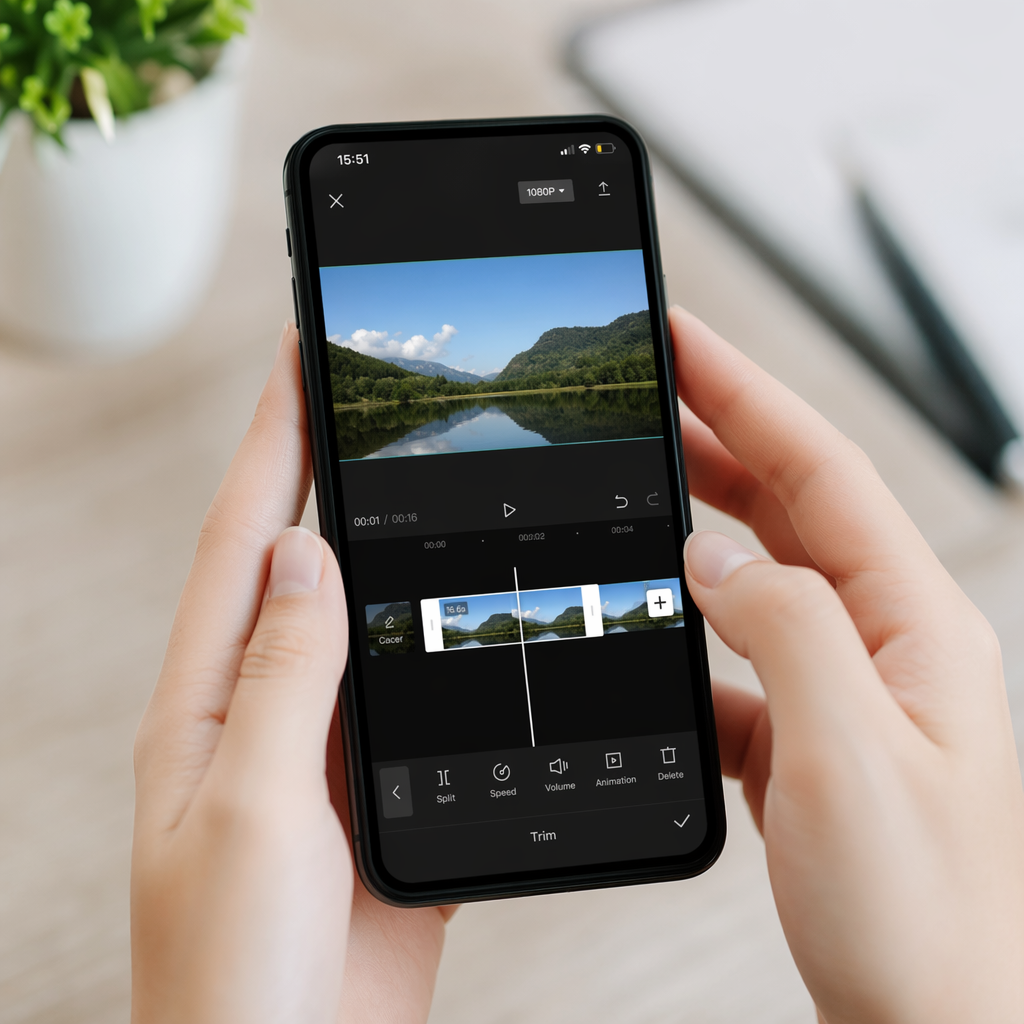
Dưới đây là hướng dẫn chi tiết từng bước:
Bước 1: Mở CapCut → Tạo dự án mới → Thêm video vào timeline
- Mở ứng dụng CapCut trên điện thoại.
- Nhấn vào nút “Dự án mới” (New Project) ở màn hình chính.
- Chọn video từ thư viện ảnh của bạn → Nhấn “Thêm” (Add) để đưa video vào timeline.
- Video sẽ xuất hiện dưới dạng một dải hình thu nhỏ trên timeline ở phần dưới màn hình.
Bước 2: Chạm vào clip trên timeline để chọn
- Chạm một lần vào clip trên timeline.
- Ngay lập tức, hai đầu clip sẽ xuất hiện viền trắng và thanh kéo ở hai bên trái/phải — đây chính là công cụ Trim.
- Lúc này, thanh công cụ phía dưới cũng thay đổi để hiển thị các tùy chọn chỉnh sửa liên quan đến clip được chọn.
Bước 3: Kéo thanh trắng vào trong để cắt phần thừa
- Để cắt phần đầu video: Kéo thanh trắng bên trái clip sang phải cho đến vị trí bạn muốn video bắt đầu.
- Để cắt phần cuối video: Kéo thanh trắng bên phải clip sang trái cho đến vị trí bạn muốn video kết thúc.
- Trong khi kéo, màn hình xem trước sẽ hiển thị theo thời gian thực để bạn thấy chính xác frame nào đang được chọn làm điểm bắt đầu/kết thúc.
- Mẹo: Nếu cần cắt chính xác hơn, hãy zoom timeline trước (mở rộng hai ngón tay trên timeline) để phóng to vùng thao tác — điều này giúp mỗi giây video chiếm nhiều pixel hơn, thao tác kéo sẽ ít bị “nhảy” hơn.
Bước 4: Nhả tay → Xem trước → Lưu hoặc tiếp tục chỉnh sửa
- Nhả ngón tay khi đã đặt đúng vị trí mong muốn.
- Nhấn nút Play (▶) trên khu vực xem trước để kiểm tra kết quả.
- Nếu chưa hài lòng, bạn có thể kéo lại thanh trắng để điều chỉnh — phần bị cắt vẫn được “ẩn” chứ không bị xóa hoàn toàn, nghĩa là bạn có thể kéo ngược lại để phục hồi.
- Nếu hài lòng, tiếp tục chỉnh sửa hoặc nhấn Xuất (Export) để lưu video.
Lưu ý quan trọng: Nếu bạn Trim nhầm và muốn quay lại, hãy nhấn vào biểu tượng mũi tên quay ngược (Undo) ở góc trên bên trái màn hình. CapCut hỗ trợ nhiều cấp Undo, nghĩa là bạn có thể quay lại nhiều bước trước đó liên tiếp mà không mất dữ liệu.
Cách Tách Video (Split) Trên CapCut Điện Thoại
Split trên CapCut điện thoại thực hiện qua 4 bước bằng cách di chuyển Playhead đến vị trí muốn tách rồi nhấn nút Split — chia clip thành hai đoạn độc lập mà bạn có thể chỉnh sửa riêng biệt.
Dưới đây là hướng dẫn chi tiết từng bước:
Bước 1: Chọn clip trên timeline → Di chuyển Playhead đến vị trí muốn tách
- Chạm vào clip trên timeline để chọn (hoặc bạn có thể giữ Playhead tại vị trí muốn tách mà không cần chọn clip — CapCut sẽ tự nhận diện clip tại vị trí đó).
- Kéo timeline sang trái hoặc phải (hoặc kéo Playhead) để đưa đường thẳng trắng/vàng đến đúng điểm bạn muốn tách.
- Sử dụng màn hình xem trước để kiểm tra chính xác frame nào đang được chọn làm điểm tách.
- Mẹo: Zoom timeline trước khi tách để đặt Playhead chính xác hơn — đặc biệt quan trọng khi bạn cần tách tại đúng một khoảnh khắc cụ thể (ví dụ: ngay khi nhân vật bắt đầu nói hoặc khi âm nhạc đổi nhịp).
Bước 2: Nhấn nút “Split” (Phân tách) trong thanh công cụ phía dưới
- Sau khi đặt Playhead tại đúng vị trí, nhìn xuống thanh công cụ phía dưới màn hình.
- Tìm và nhấn vào nút “Split” hoặc “Phân tách” (biểu tượng hình hai thanh dọc cắt qua nhau).
- Trên một số phiên bản CapCut tiếng Việt, nút này có thể hiển thị là “Tách”.
Bước 3: Clip tự động tách thành 2 đoạn độc lập
- Ngay sau khi nhấn Split, clip ban đầu sẽ tách thành hai đoạn riêng biệt tại đúng vị trí Playhead.
- Trên timeline, bạn sẽ thấy một khoảng phân cách nhỏ giữa hai clip mới.
- Hai clip này hoàn toàn độc lập: bạn có thể xóa một trong hai, thêm hiệu ứng chuyển cảnh ở giữa, thay đổi tốc độ (speed) cho từng đoạn riêng biệt, hoặc chèn thêm video/ảnh/text vào khoảng giữa chúng.
Bước 4: Lặp lại nếu muốn tách thêm → Xuất video khi hoàn tất
- Nếu cần tách thêm, tiếp tục di chuyển Playhead đến vị trí tiếp theo và nhấn Split một lần nữa.
- Bạn có thể tách một clip thành 3, 4 hoặc nhiều đoạn hơn bằng cách lặp lại thao tác này.
- Sau khi xóa những đoạn không cần thiết, nhấn vào khoảng trống giữa các clip trên timeline và kéo các clip lại gần nhau (nếu cần) để loại bỏ khoảng trống.
- Khi hài lòng với kết quả, nhấn nút Xuất ở góc trên bên phải để lưu video.
Lưu ý: Nếu tách nhầm vị trí, hãy ngay lập tức nhấn biểu tượng Undo (mũi tên quay ngược) ở góc trên bên trái. CapCut trên điện thoại cũng hỗ trợ thao tác vuốt sang phải bằng hai ngón tay để Undo nhanh mà không cần nhấn nút — một tính năng tiện lợi ít người biết đến.
Làm Thế Nào Để Cắt và Tách Video Trên CapCut PC?
Cắt và tách video trên CapCut PC thực hiện bằng chuột trên giao diện timeline rộng hơn — cho phép cắt chính xác đến từng frame và tận dụng phím tắt bàn phím để tăng tốc độ làm việc đáng kể so với phiên bản điện thoại.
Trước khi bắt đầu, hãy nắm qua những điểm khác biệt chính giữa giao diện CapCut PC và điện thoại để không bị bỡ ngỡ:
| Yếu tố | CapCut Điện Thoại | CapCut PC |
|---|---|---|
| Thao tác chính | Chạm & kéo ngón tay | Click & kéo chuột |
| Độ chính xác | Theo giây | Theo frame (khung hình) |
| Zoom timeline | Chụm/mở ngón tay | Thanh zoom ở góc dưới hoặc Ctrl + Scroll |
| Phím tắt | Không có | Có (Ctrl+B, [, ], Space…) |
| Vị trí nút Split | Thanh công cụ dưới | Thanh công cụ trên/giữa |
| Màn hình làm việc | Nhỏ, cuộn dọc | Rộng, bố cục ngang |
(Bảng trên so sánh 6 yếu tố khác biệt giữa giao diện CapCut điện thoại và PC để bạn chọn nền tảng phù hợp)
Cụ thể hơn, giao diện CapCut PC được chia thành 3 vùng chính:
- Vùng Media Panel (trái): Nơi quản lý video, âm nhạc và hiệu ứng đã nhập vào dự án.
- Vùng Preview (giữa-trên): Màn hình xem trước video theo thời gian thực.
- Vùng Timeline (dưới): Thanh ngang hiển thị toàn bộ các clip, audio và layer — đây là vùng bạn thực hiện Trim và Split.
Cách Cắt Video (Trim) Trên CapCut PC
Trim trên CapCut PC thực hiện trong 4 bước bằng thao tác kéo chuột vào hai đầu clip trên timeline — với độ chính xác cao hơn điện thoại, cho phép bạn cắt sát đến từng giây thậm chí từng frame.
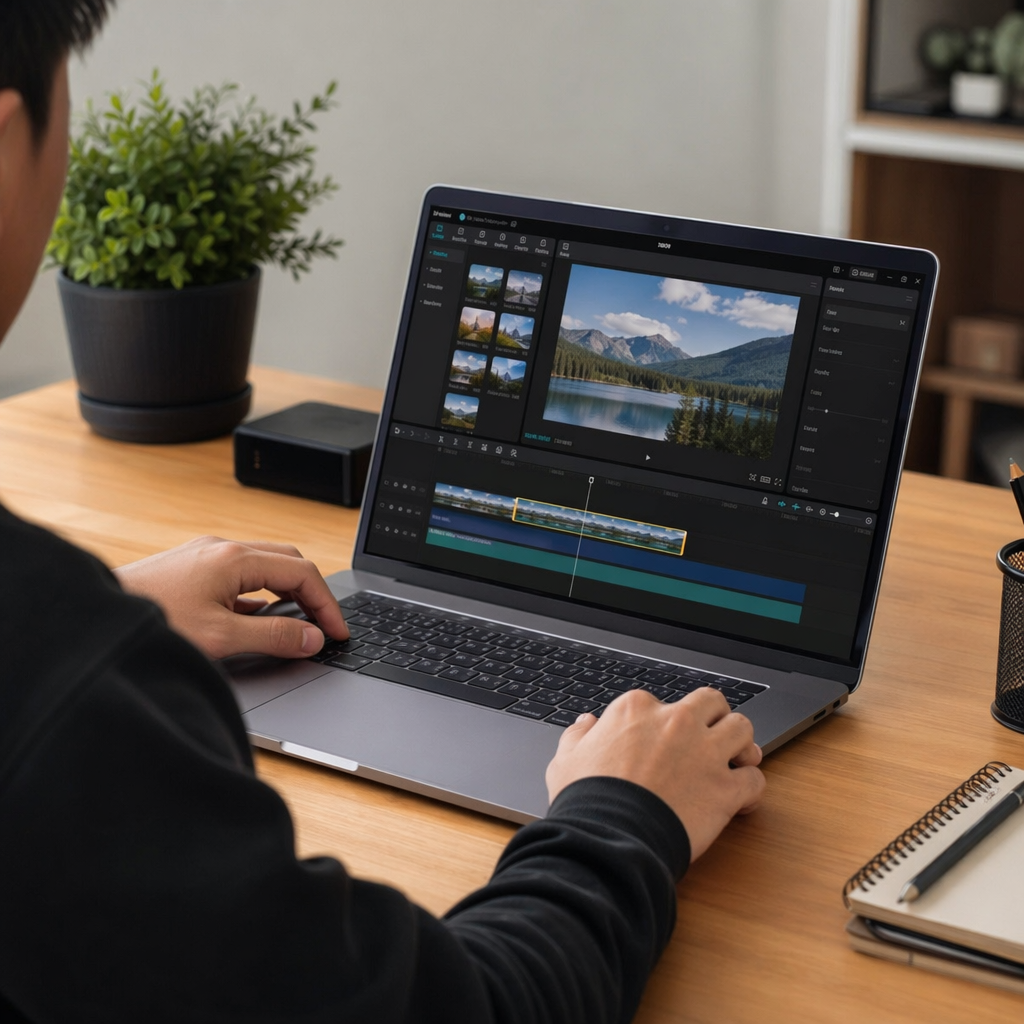
Dưới đây là hướng dẫn chi tiết từng bước:
Bước 1: Mở CapCut PC → Tạo dự án → Kéo thả video vào timeline
- Mở ứng dụng CapCut trên máy tính (tải về tại capcut.com nếu chưa cài).
- Tại màn hình chính, nhấn “New Project” để tạo dự án mới.
- Trong Media Panel bên trái, nhấn “Import” để chọn video từ máy tính.
- Sau khi video xuất hiện trong Media Panel, kéo thả (drag & drop) video xuống timeline ở phần dưới màn hình. Clip sẽ xuất hiện dưới dạng dải màu nằm ngang trên timeline.
Bước 2: Di chuột vào đầu hoặc cuối clip → Con trỏ chuyển thành mũi tên hai chiều
- Click vào clip trên timeline để chọn (clip được chọn sẽ có viền sáng).
- Di chuột đến cạnh trái của clip (nếu muốn cắt phần đầu) hoặc cạnh phải (nếu muốn cắt phần cuối).
- Khi con trỏ chuột chuyển thành biểu tượng mũi tên hai chiều (←→), bạn đã sẵn sàng để Trim.
Bước 3: Kéo vào trong để cắt bỏ phần thừa
- Giữ chuột trái và kéo vào phía trong clip (kéo phải nếu cắt đầu, kéo trái nếu cắt cuối).
- Trong khi kéo, màn hình Preview phía trên sẽ hiển thị đúng frame hiện tại — giúp bạn xem chính xác mình đang cắt đến điểm nào.
- Timeline tự động cập nhật thời lượng của clip theo thời gian thực khi bạn kéo.
- Mẹo quan trọng: Trước khi Trim, hãy zoom to timeline bằng cách kéo thanh zoom ở góc dưới bên phải timeline sang phải, hoặc giữ Ctrl + cuộn chuột lên trên timeline. Khi timeline được phóng to, mỗi giây video trải ra nhiều pixel hơn, giúp bạn cắt chính xác đến từng giây — thậm chí từng frame.
Bước 4: Nhả chuột → Xem trước → Xuất video
- Nhả chuột khi đã kéo đến đúng vị trí mong muốn.
- Nhấp vào khoảng trống bên ngoài clip để bỏ chọn.
- Nhấn Space để play/pause video và kiểm tra kết quả Trim.
- Nếu chưa hài lòng, kéo lại đầu clip để điều chỉnh — hoặc nhấn Ctrl + Z để Undo và làm lại từ đầu.
- Khi hài lòng, nhấn nút Export ở góc trên bên phải để xuất và lưu video.
Cách Tách Video (Split) Trên CapCut PC
Split trên CapCut PC thực hiện trong 4 bước bằng cách đặt Playhead tại điểm muốn tách và nhấn nút Split hoặc phím tắt Ctrl+B — nhanh hơn và chính xác hơn nhiều so với thao tác trên điện thoại.
Dưới đây là hướng dẫn chi tiết từng bước:
Bước 1: Click vào clip cần tách → Kéo Playhead đến đúng vị trí
- Click vào clip trên timeline để chọn.
- Kéo Playhead (thanh dọc màu trắng/xanh chạy dọc timeline) đến đúng vị trí bạn muốn tách — hoặc click trực tiếp vào vị trí đó trên thanh ruler (thước thời gian) phía trên timeline để đặt Playhead ngay tức thì.
- Kiểm tra màn hình Preview để xác nhận đây đúng là frame bạn muốn tách.
- Mẹo frame-by-frame: Để di chuyển Playhead chính xác theo từng khung hình, nhấn phím mũi tên trái/phải trên bàn phím sau khi đã click vào timeline — mỗi lần nhấn sẽ tiến/lùi đúng 1 frame. Đây là tính năng cắt chính xác theo frame (frame-by-frame cutting) chỉ có trên CapCut PC.
Bước 2: Nhấn nút “Split” hoặc dùng phím tắt Ctrl + B
- Cách 1: Tìm nút “Split” trên thanh công cụ (thường xuất hiện trong toolbar phía trên timeline khi bạn đã chọn clip) và click vào đó.
- Cách 2: Nhấn tổ hợp phím Ctrl + B (Windows) — đây là phím tắt Split nhanh nhất, không cần di chuột đến nút Split trên giao diện.
- Cả hai cách đều cho kết quả tương tự: clip bị tách ngay tại vị trí Playhead.
Bước 3: Clip tách thành 2 đoạn → Tự do chỉnh sửa từng phần
- Sau khi Split, clip ban đầu chia thành hai clip độc lập trên timeline.
- Bạn có thể:
– Click và nhấn Delete để xóa đoạn không cần.
– Kéo clip sang vị trí khác trên timeline để sắp xếp lại thứ tự.
– Click phải vào clip để xem thêm tùy chọn: Detach Audio, Speed, Freeze Frame…
– Thêm Transition vào khoảng giữa hai clip bằng cách click vào biểu tượng “+” xuất hiện ở điểm nối.
Bước 4: Xóa đoạn không cần → Kéo các clip lại gần nhau → Xuất video
- Sau khi xóa đoạn không mong muốn, timeline có thể xuất hiện khoảng trống (gap) giữa các clip.
- Click chuột phải vào khoảng trống đó → Chọn “Delete Gap” (Xóa khoảng trống) để các clip tự động ghép lại liền mạch.
- Hoặc click và kéo clip bên phải sang trái để lấp khoảng trống thủ công.
- Kiểm tra lại bằng cách nhấn Space để xem trước toàn bộ video.
- Khi hoàn tất, nhấn Export → chọn định dạng và độ phân giải → Lưu video.
Lưu ý về frame-by-frame: Trên CapCut PC, bạn có thể zoom timeline đến mức hiển thị từng frame riêng lẻ. Đây là tính năng cực kỳ hữu ích khi bạn làm video cần cắt chính xác theo nhịp nhạc hoặc cần đồng bộ âm thanh với hình ảnh ở cấp độ chi tiết cao — chúng ta sẽ tìm hiểu sâu hơn về tính năng này trong phần Supplementary Content phía dưới.
CapCut Có Cho Phép Cắt và Tách Nhiều Clip Cùng Lúc Không?
Có — CapCut hỗ trợ thao tác trên nhiều clip đồng thời, cho phép bạn chọn nhiều clip và thực hiện một số thao tác cùng lúc — tuy nhiên tính năng này có giới hạn tùy theo phiên bản CapCut và nền tảng bạn đang dùng.
Cụ thể, đây là những gì CapCut hỗ trợ và không hỗ trợ khi làm việc với nhiều clip đồng thời:
Trên CapCut PC — Chọn nhiều clip bằng Shift + Click:
- Giữ phím Shift và click lần lượt vào từng clip trên timeline để chọn nhiều clip cùng lúc.
- Sau khi chọn nhiều clip, bạn có thể xóa tất cả cùng lúc bằng phím Delete, di chuyển đồng thời bằng cách kéo nhóm clip sang vị trí mới, hoặc áp dụng một số hiệu ứng cho toàn bộ nhóm clip đã chọn.
- Tuy nhiên, thao tác Split không thể áp dụng đồng thời cho nhiều clip — mỗi lần Split chỉ tách được một clip tại vị trí Playhead. Đây là giới hạn thiết kế của CapCut, khác với các phần mềm chuyên nghiệp như Adobe Premiere Pro.
Trên CapCut Điện Thoại — Nhấn giữ để chọn nhiều clip:
- Nhấn và giữ một clip trên timeline trong khoảng 1-2 giây để kích hoạt chế độ chọn nhiều.
- Sau đó chạm vào các clip khác để thêm vào nhóm chọn.
- Tương tự PC, bạn có thể xóa, di chuyển hoặc áp dụng một số thay đổi cho tất cả clip đã chọn — nhưng Split vẫn chỉ thực hiện được trên từng clip riêng lẻ.
Những thao tác hỗ trợ đa clip trên CapCut:
| Thao tác | CapCut PC | CapCut Điện Thoại |
|---|---|---|
| Xóa nhiều clip cùng lúc | ✅ Có | ✅ Có |
| Di chuyển nhiều clip cùng lúc | ✅ Có | ✅ Có |
| Split nhiều clip cùng lúc | ❌ Không | ❌ Không |
| Trim nhiều clip cùng lúc | ❌ Không | ❌ Không |
| Áp dụng hiệu ứng cho nhiều clip | ✅ Có (một số hiệu ứng) | ⚠️ Giới hạn |
| Export toàn bộ timeline | ✅ Có | ✅ Có |
(Bảng trên liệt kê 6 thao tác phổ biến và khả năng hỗ trợ đa clip tương ứng trên CapCut PC và điện thoại)
Lưu ý về tính năng Auto Split theo nhịp nhạc (Beat Sync):
Đây là trường hợp ngoại lệ đáng chú ý — CapCut có tính năng Beat Sync (Đồng bộ nhịp) cho phép ứng dụng tự động tách nhiều clip cùng lúc theo nhịp của bản nhạc nền. Khi bật tính năng này, CapCut phân tích âm thanh và tự động đặt các điểm Split tại đúng những nhịp mạnh của bài nhạc — tạo ra hiệu ứng video nhảy theo nhịp rất phổ biến trên TikTok và Reels. Đây là trường hợp duy nhất CapCut thực hiện Split tự động trên nhiều điểm cùng một lúc mà không cần bạn thao tác thủ công từng clip.
Tóm lại, nếu mục tiêu của bạn là xóa hoặc di chuyển nhiều clip nhanh, chọn đa clip hoàn toàn đáp ứng được. Nhưng nếu cần Split hoặc Trim nhiều clip một cách đồng bộ, bạn cần thực hiện thủ công từng clip — hoặc tận dụng tính năng Beat Sync khi làm video có nhạc nền.
Cắt Video Và Tách Âm Thanh Trên CapCut Có Gì Khác Nhau?
Split (tách video) và Detach Audio (tách âm thanh) là hai thao tác hoàn toàn khác nhau trong CapCut — Split chia clip hình ảnh thành nhiều đoạn trên timeline, còn Detach Audio tách lớp âm thanh ra khỏi video để chỉnh sửa độc lập mà không ảnh hưởng đến hình ảnh.
Để hiểu rõ hơn sự khác biệt, hãy xét theo từng chiều đối lập:
- Cắt/tách hình ảnh (Split): Tác động lên track hình ảnh — bạn chia clip thành nhiều đoạn, xóa một đoạn hình, hoán đổi thứ tự các cảnh. Âm thanh gốc đi kèm với clip sẽ bị ảnh hưởng theo (bị cắt cùng lúc với hình).
- Cắt/tách âm thanh (Detach Audio): Tách lớp âm thanh khỏi clip video thành một track riêng biệt trên timeline. Sau khi tách, track âm thanh và track hình ảnh hoạt động độc lập — bạn có thể kéo dài/cắt ngắn âm thanh mà không ảnh hưởng đến hình, hoặc ngược lại.
Điểm mạnh thực sự xuất hiện khi bạn kết hợp cả hai: Split clip trước để chia hình ảnh theo cảnh, sau đó Detach Audio để giữ lại tiếng gốc của một đoạn cụ thể trong khi thay thế hình ảnh của đoạn đó bằng cảnh quay khác. Đây là kỹ thuật nâng cao được dùng phổ biến trong các video phỏng vấn, vlog du lịch và nội dung giải thích.
Cách Tách Âm Thanh Khỏi Video Trên CapCut (Detach Audio)
Detach Audio trên CapCut tách lớp âm thanh của video thành một track độc lập — cho phép bạn chỉnh sửa âm thanh và hình ảnh riêng biệt mà không ảnh hưởng lẫn nhau.
Trên điện thoại:
- Chạm vào clip trên timeline để chọn → Trong thanh công cụ phía dưới, cuộn ngang để tìm tùy chọn “Tách âm thanh” (Detach Audio) → Nhấn vào đó.
- Ngay lập tức, một track âm thanh màu xanh sẽ xuất hiện bên dưới clip video trên timeline — đây là track audio độc lập bạn có thể chỉnh sửa riêng.
Trên PC:
- Click chuột phải vào clip trên timeline → Chọn “Detach Audio” từ menu ngữ cảnh.
- Track audio tách ra sẽ xuất hiện ở một layer riêng bên dưới clip video.
Use case thực tế khi kết hợp Detach Audio + Split:
- Giữ tiếng gốc, thay hình ảnh: Detach Audio trước để bảo vệ track tiếng, sau đó Split và xóa phần hình không cần, chèn hình ảnh mới vào mà không làm đứt tiếng.
- Cắt âm thanh theo từng đoạn: Sau khi Detach, bạn có thể Split riêng track audio (không ảnh hưởng đến hình) — thêm fade in/out cho từng đoạn âm thanh, thay nhạc đoạn này nhưng giữ nhạc đoạn kia.
Các Phím Tắt Giúp Cắt và Tách Video Nhanh Hơn Trên CapCut PC
Sử dụng phím tắt trên CapCut PC giúp tăng tốc workflow chỉnh sửa đáng kể — đặc biệt khi xử lý video dài với nhiều điểm cắt, thao tác bàn phím nhanh hơn gấp 3-5 lần so với dùng chuột thuần túy.
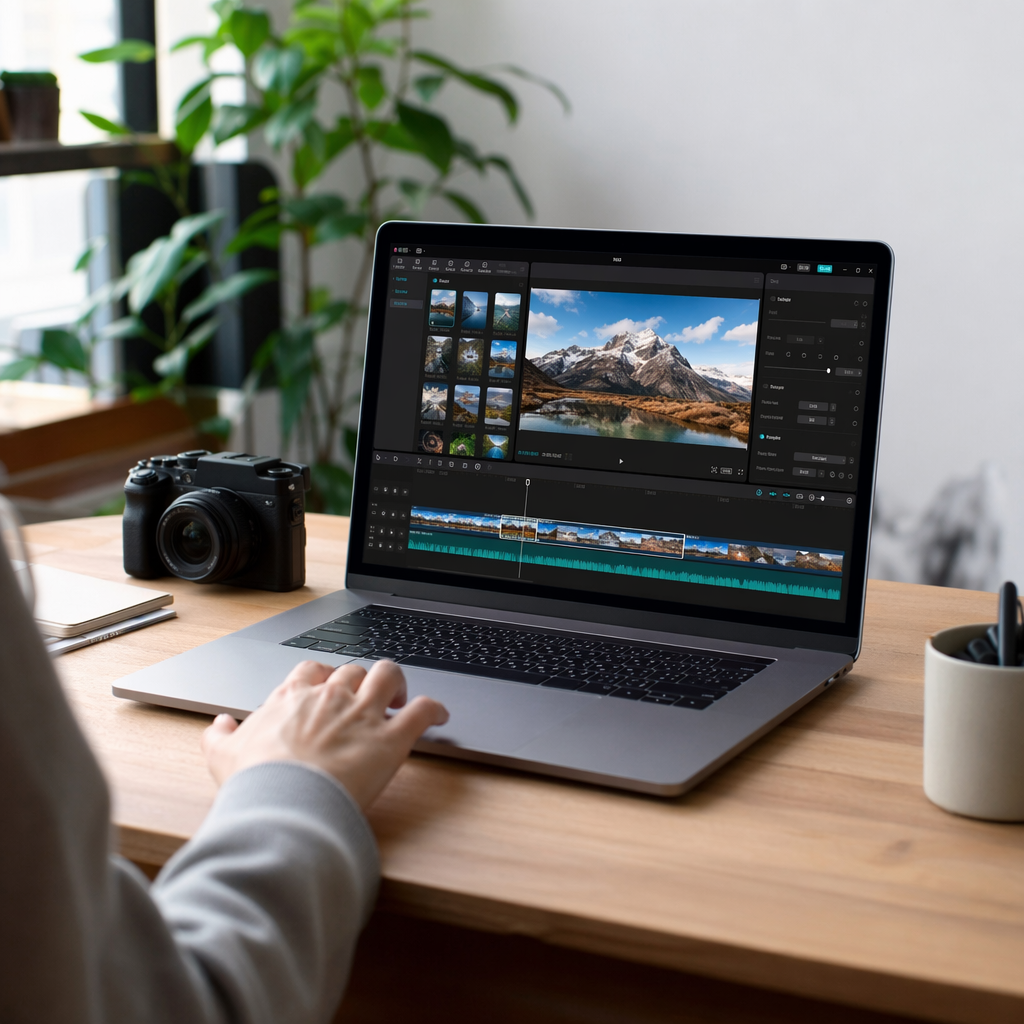
Dưới đây là danh sách các phím tắt quan trọng nhất cần ghi nhớ:
| Phím tắt | Chức năng | Ghi chú |
|---|---|---|
| Ctrl + B | Split clip tại vị trí Playhead | Phím tắt quan trọng nhất — dùng thường xuyên nhất |
| [ (dấu ngoặc vuông trái) | Trim điểm vào (In Point) tại Playhead | Cắt phần đầu clip đến vị trí hiện tại |
| ] (dấu ngoặc vuông phải) | Trim điểm ra (Out Point) tại Playhead | Cắt phần cuối clip từ vị trí hiện tại |
| Ctrl + Z | Undo thao tác vừa thực hiện | Có thể nhấn nhiều lần để quay lại nhiều bước |
| Ctrl + Shift + Z | Redo — làm lại thao tác vừa Undo | Ngược lại với Ctrl + Z |
| Space | Play / Pause video | Dùng để kiểm tra vị trí trước khi cắt |
| ← / → | Di chuyển Playhead từng frame | Cắt chính xác theo frame-by-frame |
| Ctrl + Scroll chuột | Zoom in/out timeline | Phóng to timeline để cắt chính xác hơn |
| Delete | Xóa clip/đoạn đang chọn | Dùng sau Split để xóa phần không cần |
(Bảng trên liệt kê 9 phím tắt quan trọng nhất trên CapCut PC, kèm chức năng và ghi chú sử dụng thực tế)
Workflow khuyến nghị khi dùng phím tắt:
- Nhấn Space để play → Khi đến điểm muốn cắt, nhấn Space để dừng.
- Dùng ← → để tinh chỉnh Playhead đến đúng frame mong muốn.
- Nhấn Ctrl + B để Split ngay tại đó.
- Click vào đoạn cần xóa → Nhấn Delete.
- Lặp lại cho đến khi hoàn tất toàn bộ video.
Việc kết hợp các phím tắt theo quy trình trên giúp bạn cắt một video 10 phút xuống còn 2-3 phút chỉ trong vài phút làm việc — thay vì phải di chuột đi lại liên tục giữa các nút trên giao diện.
Tóm lại, CapCut cung cấp đầy đủ công cụ để cắt và tách video trên cả điện thoại lẫn PC — từ thao tác Trim và Split cơ bản cho đến Detach Audio và phím tắt nâng cao. Người mới nên bắt đầu với Trim để làm sạch đầu/cuối clip, sau đó học Split để xử lý đoạn giữa video, và dần dần kết hợp thêm Detach Audio khi cần xử lý âm thanh độc lập. Khi đã quen tay trên điện thoại, hãy chuyển sang CapCut PC để tận dụng độ chính xác frame-by-frame và phím tắt — hai ưu thế giúp bạn tiết kiệm hàng giờ đồng hồ trong quá trình chỉnh sửa video chuyên nghiệp.