


Cách Ghép Video Trên CapCut: Nối 2, 3, 4 Clip Thành 1 Video Hoàn Chỉnh Cực Đơn Giản
Ghép video trên CapCut là thao tác đơn giản chỉ cần 5 bước cơ bản: tạo dự án mới → import clip → thêm clip vào Timeline → tinh chỉnh điểm nối → xuất video hoàn chỉnh. Dù bạn muốn nối 2, 3 hay 4 clip trở lên, CapCut đều hỗ trợ toàn bộ quy trình này chỉ trong một ứng dụng duy nhất mà không cần kỹ năng kỹ thuật phức tạp.
Trước khi bắt tay vào thực hiện, nhiều người thường thắc mắc CapCut có thực sự hỗ trợ ghép nhiều clip hay không và liệu tính năng này có hoạt động tốt trên cả điện thoại lẫn máy tính hay không. Câu trả lời là có — CapCut hỗ trợ ghép video đa clip trên Android, iOS và PC, với giao diện Timeline trực quan cho phép kéo thả, sắp xếp clip tự do mà không bị giới hạn về số lượng clip trong một dự án thông thường.
Bên cạnh việc ghép clip thành công, điều tạo nên sự khác biệt giữa một video “nối dính” và một video thực sự hoàn chỉnh chính là bước tinh chỉnh sau ghép. CapCut cung cấp đầy đủ công cụ chỉnh sửa điểm nối như hiệu ứng chuyển cảnh (Transition), tính năng trim clip ngay trên Timeline và đồng bộ âm thanh xuyên suốt toàn bộ video đã ghép.
Ngoài ra, bài viết cũng sẽ giải đáp các câu hỏi mở rộng như CapCut có bị giới hạn số clip hay mất chất lượng khi ghép không, cùng hướng dẫn kết hợp tính năng Beat Sync để video ghép từ nhiều clip tự động khớp theo nhịp nhạc — kỹ thuật được nhiều nhà sáng tạo nội dung TikTok và Reels áp dụng phổ biến.
CapCut Có Tính Năng Ghép Video Không?
Có, CapCut hỗ trợ đầy đủ tính năng ghép nhiều video clip thành 1 video duy nhất trên cả Android, iOS và PC — không cần tải thêm plugin hay mua gói trả phí để sử dụng tính năng cốt lõi này.
Để hiểu rõ hơn về tính năng này trước khi thực hành, dưới đây là những thông tin nền tảng bạn cần nắm.
CapCut (tên gốc: Jianying, phát triển bởi ByteDance) hiện có mặt trên 3 nền tảng chính: Android, iOS và CapCut Desktop (Windows và macOS). Tính năng ghép video hoạt động nhất quán trên cả ba nền tảng, dù giao diện có đôi chút khác biệt giữa phiên bản di động và máy tính.
Về số lượng clip có thể ghép, CapCut không công bố con số giới hạn cứng nhắc. Trong thực tế, người dùng có thể ghép từ 2 clip cho đến hàng chục clip trong cùng một dự án mà không gặp thông báo lỗi về số lượng. Giới hạn thực tế phụ thuộc vào hiệu năng thiết bị và tổng dung lượng của các clip được import.
Về định dạng video được hỗ trợ, CapCut tương thích với các định dạng phổ biến nhất hiện nay:
| Định dạng | Hỗ trợ ghép | Ghi chú |
|---|---|---|
| MP4 (H.264) | ✅ Có | Định dạng tối ưu nhất |
| MOV | ✅ Có | Phổ biến trên iPhone |
| MKV | ✅ Có | Một số phiên bản có thể cần chuyển đổi |
| AVI | ✅ Có | Hiệu năng thấp hơn trên mobile |
| HEVC (H.265) | ✅ Có | Cần thiết bị hỗ trợ decode |
Bảng trên liệt kê các định dạng video phổ biến và mức độ hỗ trợ của CapCut khi thực hiện ghép clip.
Cơ chế hoạt động của tính năng ghép dựa trên Timeline (thanh thời gian) — đây là khu vực trung tâm của giao diện chỉnh sửa CapCut. Khi bạn import nhiều clip, chúng sẽ xếp hàng nối tiếp nhau trên Timeline theo thứ tự bạn chọn. Mỗi điểm giao nhau giữa hai clip chính là “điểm nối” — nơi bạn có thể thêm Transition, trim hoặc điều chỉnh âm thanh. Cơ chế này đơn giản hơn nhiều so với phần mềm chỉnh sửa chuyên nghiệp như Premiere Pro hay DaVinci Resolve, nhưng đủ mạnh để tạo ra các video ghép chất lượng cao phục vụ TikTok, Reels, YouTube Shorts.
Cách Ghép Video Trên CapCut Trên Điện Thoại (Android & iOS) Như Thế Nào?
Cách ghép video trên CapCut điện thoại gồm 6 bước chính: mở ứng dụng → tạo dự án mới → import clip đầu tiên → nhấn “Thêm” để bổ sung clip tiếp theo → kiểm tra Timeline → xuất video, áp dụng được cho cả Android lẫn iOS chỉ trong vài phút.
Cụ thể hơn, dưới đây là hướng dẫn chi tiết cho từng trường hợp ghép — từ nối 2 clip đơn giản đến ghép 3, 4 clip trở lên với thứ tự tùy chỉnh.
Lưu ý trước khi bắt đầu: Đảm bảo CapCut đã được cập nhật lên phiên bản mới nhất (kiểm tra trên App Store hoặc Google Play). Khi mở dự án lần đầu, ứng dụng sẽ yêu cầu quyền truy cập thư viện ảnh/video — bạn cần cấp quyền “Cho phép truy cập tất cả ảnh” để có thể import đủ các clip cần ghép.
Cách Nối 2 Video Thành 1 Trên CapCut
Để nối 2 video thành 1 trên CapCut, bạn thực hiện theo 7 bước tuần tự sau — mỗi bước chỉ mất vài giây và không đòi hỏi kinh nghiệm chỉnh sửa video trước đó.
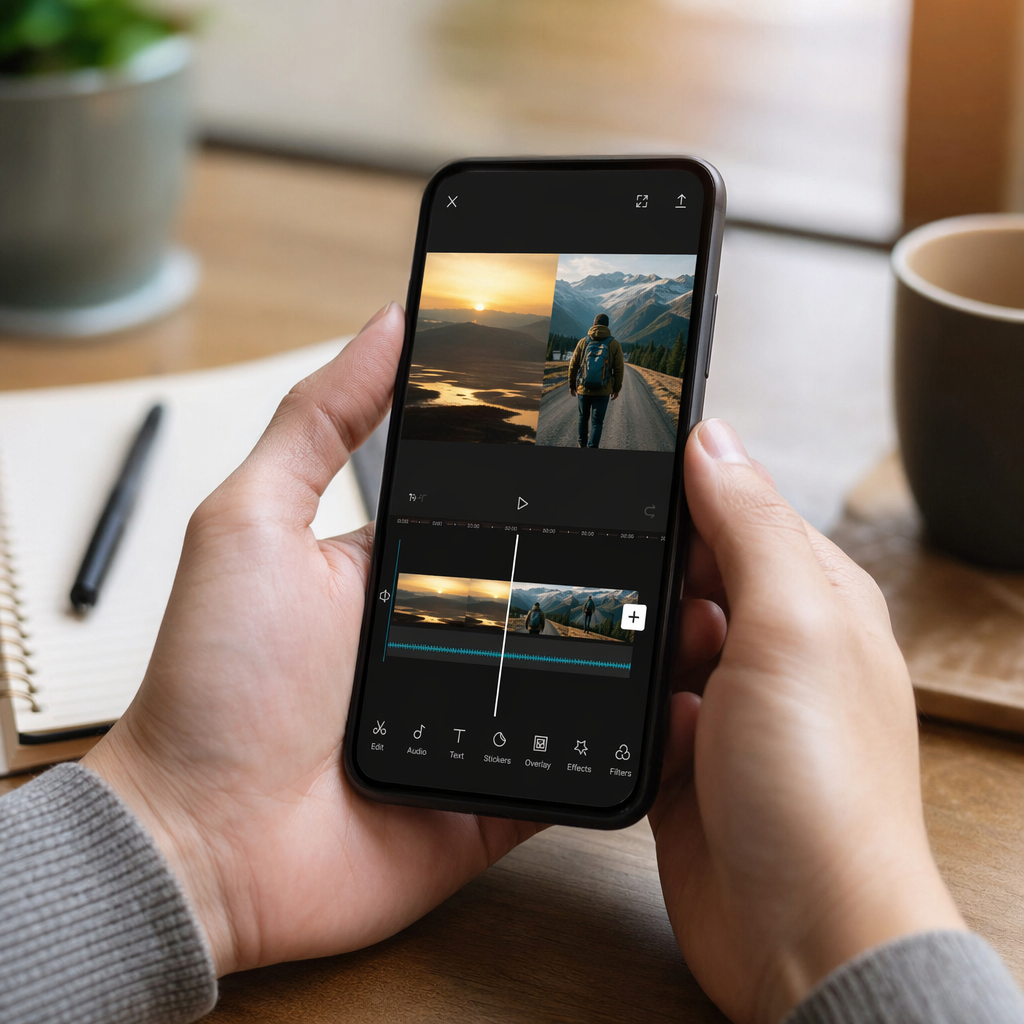
Bước 1: Mở CapCut và tạo dự án mới
- Khởi động ứng dụng CapCut trên điện thoại
- Nhấn vào nút “Dự án mới” (biểu tượng dấu “+” lớn ở giữa màn hình chính)
- Giao diện thư viện ảnh/video sẽ hiện ra
Bước 2: Import clip đầu tiên
- Duyệt đến thư mục chứa video trong bộ nhớ điện thoại
- Nhấn chọn clip 1 (video đầu tiên bạn muốn xuất hiện trong video ghép)
- Nhấn “Thêm” ở góc dưới bên phải màn hình để đưa clip vào dự án
Bước 3: Vào giao diện Timeline
- Sau khi import clip 1, bạn sẽ thấy giao diện chỉnh sửa chính của CapCut
- Thanh Timeline ở phía dưới màn hình hiển thị clip 1 đã được đặt vào
- Đường kẻ trắng thẳng đứng ở giữa Timeline là đầu phát (Playhead) — vị trí hiện tại trong video
Bước 4: Thêm clip thứ 2 vào Timeline
- Nhấn vào biểu tượng “+” (hoặc nút “Thêm đoạn phim”) xuất hiện ở cuối clip 1 trên Timeline
- Thư viện video mở ra, chọn clip 2
- Nhấn “Thêm” — clip 2 sẽ tự động nối tiếp ngay sau clip 1 trên Timeline
Bước 5: Kiểm tra điểm nối trên Timeline
- Vuốt Timeline để xem toàn bộ video từ đầu đến cuối
- Dừng Playhead tại vị trí điểm nối giữa clip 1 và clip 2
- Nhấn nút Play (▶) để xem thử video tại điểm nối — kiểm tra xem chuyển cảnh có tự nhiên không
Bước 6: Thay đổi thứ tự clip nếu cần
- Nhấn và giữ (long-press) vào clip cần di chuyển trên Timeline
- Kéo clip sang vị trí mới — clip sẽ hoán đổi vị trí với clip kề bên
- Thả tay để xác nhận vị trí mới
Bước 7: Xuất video
- Nhấn nút “Xuất” (mũi tên hướng lên) ở góc trên bên phải
- Chọn độ phân giải và tốc độ khung hình mong muốn
- Nhấn “Xuất” lần nữa để lưu video ghép vào thư viện điện thoại
Cách Nối 3, 4 Clip Video Thành 1 Trên CapCut
Để ghép 3, 4 clip trở lên trên CapCut, bạn chỉ cần lặp lại thao tác “Thêm clip” từ Bước 4 ở hướng dẫn trên — quy trình hoàn toàn tương tự, không có bước nào khác biệt về mặt kỹ thuật.
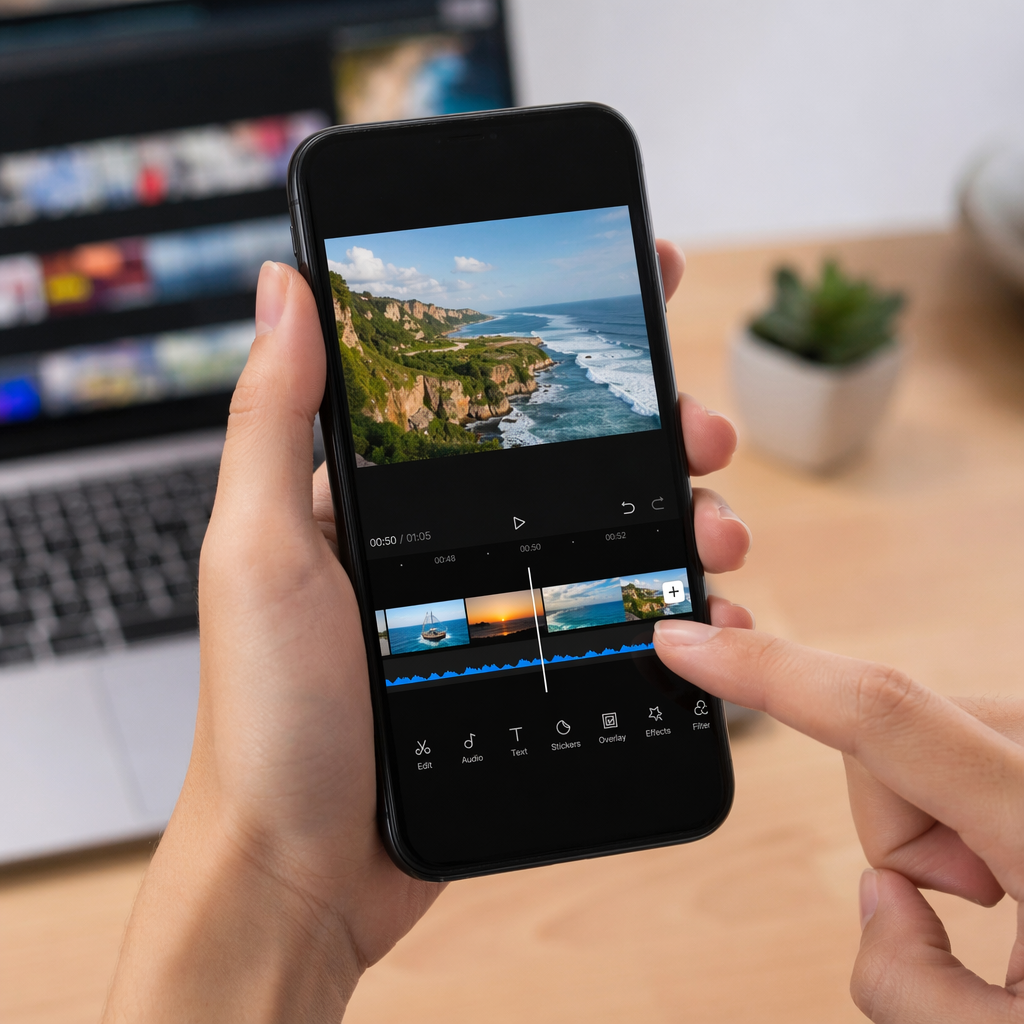
Quy trình ghép 3, 4 clip cụ thể:
Sau khi đã có clip 1 và clip 2 trên Timeline (theo hướng dẫn ở phần trên), bạn tiếp tục:
- Nhấn dấu “+” ở cuối clip 2 → Import clip 3 → Nhấn “Thêm”
- Nhấn dấu “+” ở cuối clip 3 → Import clip 4 → Nhấn “Thêm”
- Tiếp tục tương tự cho clip 5, clip 6… nếu cần
Cách sắp xếp lại thứ tự các clip bằng kéo thả:
Khi đã có nhiều clip trên Timeline, bạn có thể tự do tái sắp xếp:
- Chạm và giữ vào clip cần di chuyển cho đến khi clip “nổi lên” (xuất hiện hiệu ứng phóng to nhẹ)
- Kéo clip sang trái hoặc phải đến vị trí mong muốn
- Thả tay — Timeline sẽ tự động điều chỉnh, đẩy các clip còn lại sang vị trí mới
Những điểm cần kiểm tra khi ghép nhiều clip:
| Yếu tố cần kiểm tra | Lý do quan trọng | Cách kiểm tra |
|---|---|---|
| Tổng độ dài video | Đảm bảo video không quá dài/ngắn so với mục tiêu | Nhìn vào số thời gian ở đầu Timeline |
| Tỷ lệ khung hình | Clip khác tỷ lệ sẽ tạo viền đen/trắng xấu | Xem preview từng clip trên Timeline |
| Điểm nối mượt mà | Tránh giật/nhảy hình tại chỗ nối | Play thử từng điểm nối |
| Âm thanh gốc các clip | Tránh tiếng bị chồng lấp hoặc lệch | Nghe thử trong chế độ preview |
Bảng trên tóm tắt 4 yếu tố quan trọng cần kiểm tra sau khi ghép nhiều clip trên CapCut, giúp đảm bảo chất lượng video đầu ra.
Cách Ghép Video Trên CapCut Trên Máy Tính (PC) Như Thế Nào?
Cách ghép video trên CapCut PC gồm 5 bước chính: mở CapCut Desktop → tạo dự án mới → import nhiều clip vào Media Panel → kéo clip xuống Timeline theo thứ tự → kiểm tra điểm nối và xuất video, với giao diện rộng rãi hơn mobile giúp thao tác chính xác hơn.
Bên cạnh phiên bản di động, CapCut Desktop mang đến trải nghiệm chỉnh sửa mượt mà hơn nhờ màn hình lớn và bàn phím hỗ trợ phím tắt. Dưới đây là hướng dẫn chi tiết cho người dùng PC.
So sánh nhanh giao diện CapCut PC vs Mobile:
| Đặc điểm | CapCut Mobile | CapCut PC |
|---|---|---|
| Timeline | Nằm dưới cùng, vuốt ngang | Nằm dưới cùng, rộng hơn nhiều |
| Import clip | Chọn từ thư viện điện thoại | Kéo thả file từ thư mục máy tính |
| Preview | Toàn màn hình điện thoại | Cửa sổ preview riêng biệt |
| Phím tắt | Không có | Có (Space = Play/Pause, Ctrl+Z = Hoàn tác) |
| Thư mục lưu | Camera Roll/Gallery | Tùy chọn thư mục trên máy |
Bảng so sánh trên giúp người dùng nhanh chóng định hướng sự khác biệt giữa giao diện CapCut Mobile và Desktop trước khi thực hành ghép video.
Các Bước Nối Clip Video Trên CapCut PC
Để ghép video trên CapCut Desktop, bạn thực hiện theo 6 bước chi tiết dưới đây — quy trình tương đồng với mobile nhưng thao tác nhanh hơn nhờ chuột và bàn phím.
Bước 1: Mở CapCut Desktop và tạo dự án mới
- Khởi động CapCut Desktop (tải miễn phí tại capcut.com)
- Tại màn hình chính, nhấn “New Project” (Dự án mới)
- Giao diện làm việc chính gồm 3 khu vực: Media Panel (trái), Preview Window (giữa), Timeline (dưới)
Bước 2: Import nhiều clip cùng lúc
- Trong Media Panel phía trên bên trái, nhấn “Import”
- Duyệt đến thư mục chứa video trên máy tính
- Giữ Ctrl và nhấp chuột vào nhiều file video để chọn tất cả cùng lúc → Nhấn “Open”
- Toàn bộ clip sẽ xuất hiện trong Media Panel dưới dạng thumbnail
Bước 3: Kéo clip xuống Timeline theo thứ tự
- Trong Media Panel, nhấp chuột vào clip đầu tiên
- Kéo thả (drag & drop) clip xuống khu vực Timeline ở phía dưới
- Tiếp tục kéo clip thứ 2, thứ 3, thứ 4 vào Timeline — mỗi clip đặt ngay sau clip trước đó
- Hoặc: Chọn nhiều clip trong Media Panel (giữ Ctrl + click), rồi kéo tất cả xuống Timeline một lần
Bước 4: Kiểm tra và điều chỉnh thứ tự clip
- Trên Timeline, nhấp vào clip cần di chuyển để chọn (viền vàng xuất hiện)
- Kéo clip sang vị trí mới trên Timeline
- Sử dụng Ctrl+Z để hoàn tác nếu kéo nhầm vị trí
Bước 5: Kiểm tra điểm nối
- Nhấn Space để play/pause video trong cửa sổ Preview
- Dừng tại từng điểm nối giữa các clip để kiểm tra độ mượt
- Phóng to Timeline bằng cách cuộn chuột lên trong khu vực Timeline để thấy rõ hơn từng điểm nối
Bước 6: Xuất video
- Nhấn nút “Export” ở góc trên bên phải
- Trong hộp thoại Export, chọn:
– Thư mục lưu (Browse → chọn đường dẫn mong muốn)
– Độ phân giải: 1080p hoặc 4K
– Tốc độ khung hình: 30fps (chuẩn) hoặc 60fps (mượt hơn)
- Nhấn “Export” để bắt đầu xuất — thanh tiến trình hiển thị phần trăm hoàn thành
Lưu ý về đường dẫn thư mục lưu file trên PC: Nên tạo thư mục riêng cho từng dự án (ví dụ: D:\CapCut Projects\VideoGhep01) để dễ quản lý file đầu ra, đặc biệt khi bạn làm nhiều dự án ghép video cùng lúc.
Làm Thế Nào Để Chỉnh Sửa Điểm Nối Giữa Các Clip Sau Khi Ghép Trên CapCut?
Để chỉnh sửa điểm nối sau khi ghép trên CapCut, bạn có 3 công cụ chính: thêm Transition (chuyển cảnh), trim đầu/cuối từng clip và đồng bộ âm thanh xuyên suốt — ba thao tác này kết hợp lại tạo nên video ghép trông hoàn chỉnh và chuyên nghiệp.
Việc chỉ ghép clip rồi xuất ngay mà không tinh chỉnh điểm nối thường tạo ra video bị “cắt cụt” đột ngột, khiến người xem cảm thấy khó chịu. Dưới đây là hướng dẫn chi tiết cho từng công cụ tinh chỉnh.
Cách Thêm Hiệu Ứng Chuyển Cảnh (Transition) Giữa Các Clip Đã Ghép
Để thêm Transition giữa các clip đã ghép trên CapCut, nhấn vào biểu tượng hình vuông trắng nhỏ nằm giữa hai clip trên Timeline → chọn kiểu chuyển cảnh → điều chỉnh thời lượng — thao tác hoàn tất trong dưới 30 giây.
Hướng dẫn từng bước thêm Transition:
- Trên Timeline, xác định vị trí biểu tượng Transition (hình vuông/thoi nhỏ màu trắng) nằm tại điểm nối giữa 2 clip
- Nhấn vào biểu tượng đó — bảng chọn Transition sẽ hiện ra ở phía dưới màn hình
- Duyệt qua các danh mục: Cơ bản (Basic), Mờ dần (Dissolve), Trượt (Slide), Mờ sáng (Luminance)…
- Nhấn vào kiểu Transition bất kỳ để xem preview trực tiếp
- Kéo thanh “Thời lượng” (Duration) để điều chỉnh thời gian chuyển cảnh (khuyến nghị: 0.3 – 0.8 giây)
- Nhấn dấu tích (✓) để xác nhận
Gợi ý Transition phù hợp theo loại video:
| Loại video | Transition phù hợp | Thời lượng khuyến nghị |
|---|---|---|
| Vlog thường ngày | Dissolve (Mờ dần) | 0.5 giây |
| Video hướng dẫn | Cut (Cắt thẳng) | 0 giây |
| Travel/Du lịch | Slide hoặc Zoom | 0.4 – 0.6 giây |
| TikTok/Reels | Glitch, Flash | 0.2 – 0.3 giây |
| Video kỷ niệm | Fade to Black | 0.8 – 1.0 giây |
Bảng trên gợi ý kiểu Transition và thời lượng phù hợp cho từng thể loại video, giúp bạn chọn nhanh mà không cần thử và sai nhiều lần.
Áp dụng Transition cho tất cả điểm nối cùng lúc: Nếu bạn muốn dùng cùng một kiểu Transition cho tất cả các điểm nối, sau khi chọn kiểu, nhấn “Áp dụng cho tất cả” (Apply to All) — CapCut sẽ tự động thêm Transition vào mọi vị trí nối trong dự án.
Cách Cắt, Trim Và Đồng Bộ Âm Thanh Sau Khi Ghép Clip Trên CapCut
Sau khi ghép clip, bước trim và đồng bộ âm thanh là bước quyết định để video ghép nghe và nhìn mượt mà — bỏ qua bước này thường dẫn đến video bị tiếng ồn chồng lấp hoặc cảnh quay thừa đầu/cuối clip.
Cách trim (cắt bớt) đầu/cuối clip ngay trên Timeline:
- Nhấn vào clip cần trim để chọn — đường viền vàng xuất hiện xung quanh clip
- Đặt ngón tay (hoặc chuột trên PC) vào cạnh trái của clip → kéo sang phải để cắt phần đầu
- Đặt ngón tay vào cạnh phải của clip → kéo sang trái để cắt phần cuối
- Preview lại để kiểm tra điểm bắt đầu/kết thúc mới của clip
- Lặp lại cho từng clip trong dự án ghép
Cách xử lý âm thanh sau khi ghép nhiều clip:
Bước 1 — Tắt tiếng gốc từng clip (nếu muốn dùng nhạc nền thay thế):
- Nhấn vào clip trên Timeline → Chọn “Âm thanh” trong menu dưới
- Kéo thanh “Âm lượng” (Volume) về 0% để tắt hoàn toàn tiếng gốc
- Lặp lại cho tất cả các clip còn lại
Bước 2 — Thêm nhạc nền chạy xuyên suốt:
- Nhấn vào tab “Âm thanh” trong thanh công cụ dưới cùng
- Chọn “Nhạc” → duyệt thư viện nhạc có sẵn hoặc nhấn “Thiết bị” để import nhạc từ điện thoại/máy tính
- Nhạc sẽ xuất hiện trên Timeline dưới dạng track riêng biệt màu xanh lá, tự động trải dài xuyên suốt tất cả các clip đã ghép
Bước 3 — Điều chỉnh âm lượng từng clip riêng lẻ (khi cần giữ tiếng gốc):
- Nhấn chọn clip cần điều chỉnh → Chọn “Âm thanh”
- Kéo thanh Volume đến mức mong muốn (ví dụ: 60% cho tiếng gốc, để nhạc nền ở 80%)
- Tính năng Keyframe âm thanh cho phép tăng/giảm âm lượng tự động tại các điểm cụ thể trong clip nếu cần
Cách Xuất Video Sau Khi Ghép Nhiều Clip Trên CapCut Như Thế Nào?
Cách xuất video sau khi ghép trên CapCut gồm 3 bước: nhấn nút Xuất → chọn độ phân giải và tốc độ khung hình phù hợp mục đích → nhấn Xuất lần cuối để lưu, toàn bộ quá trình thường hoàn tất trong 1–5 phút tùy độ dài và số lượng clip đã ghép.
Đây là bước cuối cùng và quan trọng trong quy trình ghép video — cài đặt xuất không phù hợp có thể làm tăng dung lượng file không cần thiết hoặc giảm chất lượng hình ảnh so với clip gốc. Dưới đây là hướng dẫn chi tiết.
Hướng dẫn xuất video từng bước:
Bước 1: Mở giao diện xuất video
- Nhấn nút “Xuất” (biểu tượng mũi tên hướng lên, góc trên bên phải màn hình)
- Hộp thoại cài đặt xuất hiện với các tùy chọn: Độ phân giải, Tốc độ khung hình, Định dạng
Bước 2: Chọn cài đặt phù hợp
Bước 3: Nhấn xuất và chờ
- Nhấn nút “Xuất” màu cam/đỏ để bắt đầu render
- Thanh tiến trình hiển thị phần trăm hoàn thành
- Sau khi hoàn tất, video tự động lưu vào Camera Roll (mobile) hoặc thư mục đã chọn (PC)
Bảng cài đặt xuất khuyến nghị theo nền tảng đăng tải:
| Nền tảng | Độ phân giải | Tốc độ khung hình | Tỷ lệ khung hình | Dung lượng ước tính (3 phút) |
|---|---|---|---|---|
| TikTok | 1080p | 30fps | 9:16 (dọc) | ~150–200 MB |
| Instagram Reels | 1080p | 30fps | 9:16 (dọc) | ~150–200 MB |
| YouTube Shorts | 1080p | 30fps | 9:16 (dọc) | ~150–200 MB |
| YouTube (ngang) | 1080p hoặc 4K | 30fps hoặc 60fps | 16:9 (ngang) | ~300–600MB |
| Facebook Video | 1080p | 30fps | 16:9 hoặc 1:1 | ~200–400 MB |
Bảng trên tóm tắt cài đặt xuất video tối ưu cho từng nền tảng đăng tải phổ biến, giúp bạn chọn đúng thông số ngay từ đầu mà không cần thử nghiệm nhiều lần.
Lưu ý về dung lượng file đầu ra khi ghép nhiều clip:
Dung lượng video xuất ra tỷ lệ thuận với tổng độ dài video và độ phân giải được chọn. Khi ghép 4–5 clip dài, tổng thời lượng có thể lên đến 10–15 phút — lúc này dung lượng file có thể vượt 1 GB nếu chọn 4K. Để tối ưu, hãy cân nhắc:
- Xuất ở 1080p thay vì 4K nếu video chỉ đăng trên mạng xã hội (các nền tảng đều nén video khi upload, nên 4K không mang lại lợi thế đáng kể)
- Chọn 30fps thay vì 60fps cho video thông thường, giữ lại 60fps cho video game hoặc sport
- Nếu video ghép dài trên 10 phút, nên chia nhỏ dự án thành 2 file rồi ghép lại sau khi xuất để giảm tải cho bộ nhớ thiết bị trong quá trình render
CapCut Ghép Video Có Bị Giới Hạn Số Lượng Clip Hoặc Mất Chất Lượng Không?
Không, CapCut không giới hạn cứng nhắc số lượng clip trong một dự án ghép, và video đầu ra không bị mất chất lượng đáng kể so với clip gốc nếu bạn xuất đúng độ phân giải — tuy nhiên có một số hạn chế thực tế về hiệu năng thiết bị và dung lượng cần lưu ý.
Để hiểu rõ hơn về các giới hạn thực tế và cách so sánh CapCut với các công cụ tương đương, phần dưới đây sẽ phân tích chi tiết từng khía cạnh.
Về giới hạn số clip và dung lượng:
CapCut không hiển thị thông báo “đã đạt giới hạn clip” trong quá trình sử dụng thông thường. Tuy nhiên, giới hạn thực tế phụ thuộc vào:
- RAM thiết bị: Điện thoại dưới 4GB RAM có thể bị lag hoặc crash khi ghép hơn 10–15 clip dài
- Dung lượng bộ nhớ trống: CapCut cần không gian tạm (cache) để xử lý — khuyến nghị tối thiểu 2–3 GB trống trên thiết bị khi ghép nhiều clip
- Tổng dung lượng dự án: Dự án vượt quá 10–15 GB clip gốc có thể làm ứng dụng chậm phản hồi trên thiết bị tầm trung
Về chất lượng video sau khi ghép:
CapCut sử dụng cơ chế re-encode (mã hóa lại) khi xuất video — nghĩa là video đầu ra được render lại từ đầu thay vì chỉ “dán” các clip lại với nhau. Điều này có nghĩa:
- Nếu xuất ở độ phân giải bằng hoặc thấp hơn clip gốc: chất lượng gần như không đổi
- Nếu xuất ở độ phân giải cao hơn clip gốc: CapCut sẽ upscale, kết quả kém hơn clip gốc
- Mỗi lần xuất và import lại để chỉnh sửa tiếp (gọi là “generation loss”) sẽ làm giảm nhẹ chất lượng — nên chỉnh sửa hoàn chỉnh trong một dự án duy nhất rồi mới xuất lần cuối
So sánh ngắn CapCut với VN và InShot về khả năng ghép đa clip:
| Tiêu chí | CapCut | VN (Video Editor) | InShot |
|---|---|---|---|
| Số clip tối đa | Không giới hạn (theo RAM) | Không giới hạn | Không giới hạn |
| Chất lượng xuất | Lên đến 4K | Lên đến 4K | Tối đa 1080p (bản miễn phí) |
| Transition phong phú | ✅ Rất đa dạng | ✅ Đa dạng | ⚠️ Hạn chế hơn |
| Beat Sync tự động | ✅ Có | ✅ Có | ❌ Không có |
| Watermark (bản miễn phí) | ✅ Không có watermark | ✅ Không có watermark | ⚠️ Có watermark |
| Giao diện dễ dùng | ⭐⭐⭐⭐⭐ | ⭐⭐⭐⭐ | ⭐⭐⭐⭐ |
Bảng so sánh trên đánh giá 3 ứng dụng ghép video miễn phí phổ biến nhất hiện nay theo 6 tiêu chí quan trọng, giúp bạn xác định CapCut có phải lựa chọn tốt nhất cho nhu cầu ghép đa clip hay không.
Tại Sao Video Bị Giật Hoặc Không Khớp Khi Ghép Clip Trên CapCut Và Cách Khắc Phục
Video bị giật hoặc không khớp khi ghép trên CapCut thường do 3 nguyên nhân chính: clip có tỷ lệ khung hình khác nhau, codec không tương thích, hoặc RAM thiết bị không đủ để xử lý dự án lớn.
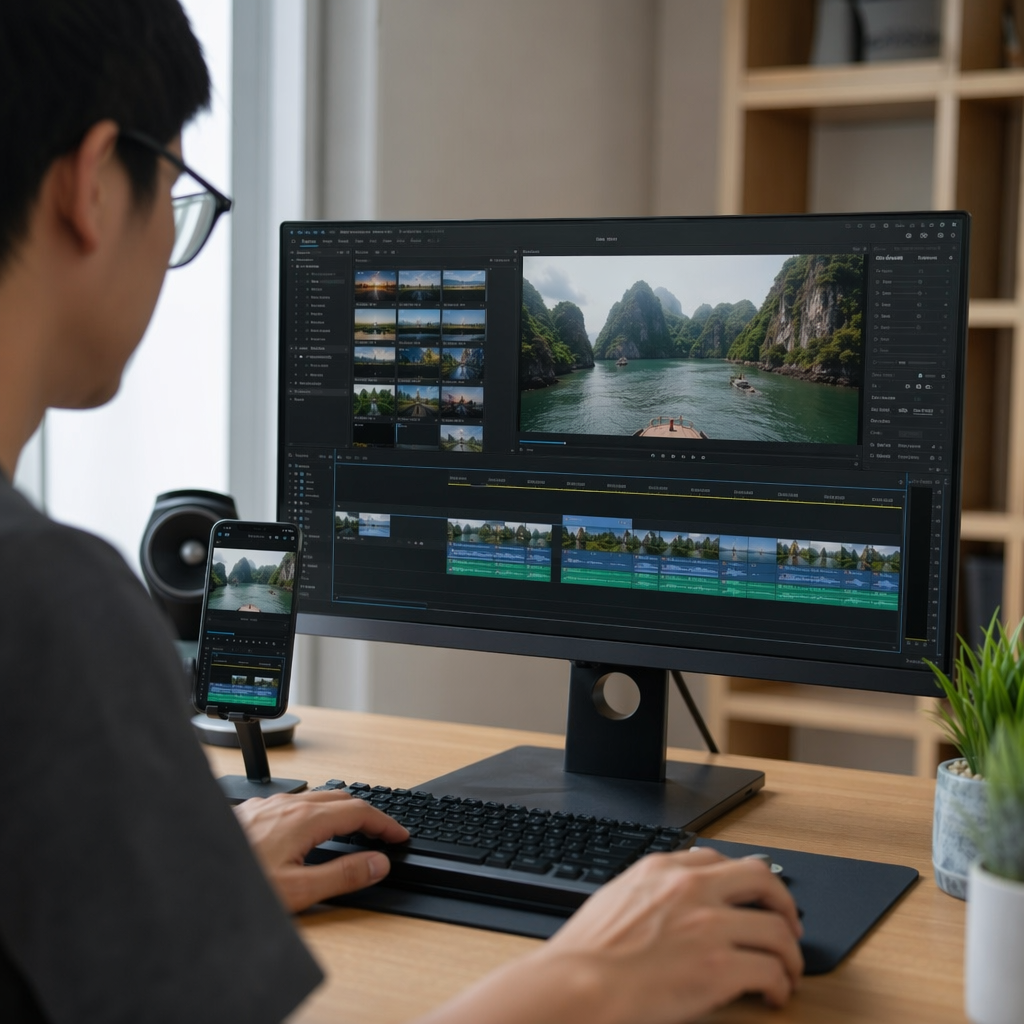
Các nguyên nhân và cách khắc phục cụ thể:
- Clip khác tỷ lệ khung hình (aspect ratio): Ví dụ ghép clip 16:9 với clip 9:16 sẽ tạo viền đen. Khắc phục: vào từng clip → chọn “Tỷ lệ” → đặt cùng tỷ lệ cho toàn dự án, hoặc dùng tính năng “Fit” / “Fill” để tự động lấp đầy khung hình
- Codec không tương thích: Một số clip quay bằng camera chuyên nghiệp (HEVC 10-bit, ProRes) có thể khiến CapCut mobile bị lag khi preview. Khắc phục: chuyển đổi clip sang H.264 MP4 trước khi import bằng công cụ như HandBrake (miễn phí)
- RAM thiết bị không đủ: Biểu hiện là CapCut chậm, preview bị giật hoặc ứng dụng tự đóng. Khắc phục: đóng tất cả ứng dụng nền trước khi mở CapCut, xóa cache ứng dụng trong Cài đặt → CapCut → Bộ nhớ, hoặc chia nhỏ dự án thành các phần rồi ghép file xuất sau
Cách Ghép Video Kết Hợp Beat Sync Trên CapCut Để Video Nối Khớp Với Nhịp Nhạc
Beat Sync trên CapCut là tính năng tự động phát hiện nhịp đập của bản nhạc và căn chỉnh điểm cắt giữa các clip theo đúng beat — tạo ra video ghép có nhịp điệu sắc nét mà không cần chỉnh thủ công từng điểm nối.
Cách kích hoạt Beat Sync sau khi đã ghép nhiều clip:
- Sau khi đã ghép đủ clip trên Timeline, thêm nhạc nền vào dự án (theo hướng dẫn ở phần đồng bộ âm thanh ở trên)
- Nhấn vào track nhạc trên Timeline → Chọn “Beat” trong menu xuất hiện
- Nhấn “Auto Beat” hoặc “Beat Sync” — CapCut sẽ tự động đánh dấu các điểm beat bằng các chấm vàng trên track nhạc
- Căn chỉnh thủ công điểm nối của các clip trùng với vị trí chấm vàng trên Timeline — kéo cạnh clip để trim sao cho điểm cắt khớp beat
- Play thử — video sẽ có cảm giác “bắn” theo nhịp nhạc rất cuốn
Ứng dụng thực tế của Beat Sync kết hợp ghép clip:
- Video highlight du lịch (travel video): Ghép 10–20 clip cảnh đẹp từ nhiều địa điểm, dùng Beat Sync với nhạc EDM hoặc nhạc chill để tạo video montage chuyên nghiệp
- Video sinh nhật/kỷ niệm: Nối các clip kỷ niệm theo nhịp bài hát quen thuộc
- TikTok trend: Nhiều trend TikTok yêu cầu video cắt khớp beat — Beat Sync giúp thực hiện nhanh mà không cần kỹ năng chỉnh sửa nâng cao