


Cách Lật Video Trên CapCut Đơn Giản – Hướng Dẫn Lật Ngang, Lật Dọc & Phản Chiếu Cho Người Mới
Lật video trên CapCut là thao tác đơn giản chỉ cần 3–4 bước trong giao diện chỉnh sửa, không yêu cầu kỹ năng kỹ thuật chuyên sâu hay cài đặt thêm bất kỳ công cụ nào. Dù bạn đang dùng CapCut trên điện thoại (iOS hoặc Android) hay phiên bản máy tính (PC), tính năng lật video đều được tích hợp sẵn trong thanh chỉnh sửa (Edit Panel) và có thể truy cập ngay sau khi chọn clip trên dòng thời gian (Timeline).
Bên cạnh thao tác thực hiện, nhiều người mới còn thắc mắc về sự khác biệt giữa lật ngang (Flip Horizontal), lật dọc (Flip Vertical) và phản chiếu (Mirror Effect). Đây là ba chức năng liên quan nhưng cho ra kết quả hình ảnh hoàn toàn khác nhau – hiểu đúng từng loại sẽ giúp bạn chọn đúng tùy chọn ngay từ lần đầu tiên thao tác, tránh mất thời gian thử đi thử lại.
Ngoài mục đích sửa lỗi video quay ngược hoặc quay sai chiều, tính năng lật video trên CapCut còn mở ra nhiều hướng sáng tạo thú vị. Cụ thể, bạn có thể dùng lật video để tạo hiệu ứng đối xứng nghệ thuật, kết hợp với Keyframe để tạo chuyển động phản chiếu, hoặc ứng dụng trong các tình huống đặc thù như xử lý vấn đề bản quyền nhạc trên mạng xã hội.
Để bắt đầu, bài viết này sẽ đi từ định nghĩa cơ bản đến hướng dẫn từng bước chi tiết, sau đó so sánh các kiểu lật, hướng dẫn thao tác trên PC, và cuối cùng mở rộng sang các ứng dụng sáng tạo nâng cao – theo đúng trình tự từ người mới hoàn toàn đến người dùng muốn khai thác sâu hơn công cụ này.
Lật Video Trên CapCut Là Gì?
Lật video trên CapCut là thao tác đảo ngược hình ảnh của một clip theo một trục nhất định, thuộc nhóm tính năng chỉnh sửa hình học (geometric editing) được tích hợp sẵn trong ứng dụng CapCut, không cần cài thêm plugin hay công cụ bên ngoài.
Để hiểu rõ hơn về tính năng này, hãy cùng phân biệt ba dạng lật video phổ biến nhất mà CapCut hỗ trợ.
CapCut cung cấp ba dạng lật video chính, mỗi dạng hoạt động theo một trục và cho ra kết quả hình ảnh khác nhau:
- Lật ngang (Flip Horizontal): Đảo ngược hình ảnh theo trục dọc (trục Y). Kết quả là video trông như được soi gương – những gì ở bên trái sẽ chuyển sang bên phải và ngược lại. Đây là dạng lật phổ biến nhất, thường dùng khi cần tạo hiệu ứng phản chiếu hoặc điều chỉnh hướng nhìn của nhân vật trong khung hình.
- Lật dọc (Flip Vertical): Đảo ngược hình ảnh theo trục ngang (trục X). Kết quả là video bị lật ngược từ trên xuống dưới, như kiểu hình ảnh bị “đứng đầu xuống”. Dạng lật này thường dùng để tạo hiệu ứng phản chiếu đổ bóng dưới mặt nước, hoặc sửa những video vô tình quay lộn ngược.
- Phản chiếu (Mirror Effect): Kỹ thuật kết hợp một clip gốc với một bản lật ngang của chính nó, đặt song song nhau để tạo ra hình ảnh đối xứng hoàn toàn. Đây không phải một nút bấm đơn lẻ trong CapCut mà là một kỹ thuật dựng phim sử dụng tính năng Flip Horizontal kết hợp với việc sắp xếp nhiều track trên Timeline.
Điểm quan trọng cần lưu ý: lật video (Flip) khác hoàn toàn với xoay video (Rotate). Xoay video sẽ quay toàn bộ khung hình theo góc độ nhất định (ví dụ 90°, 180°), trong khi lật video đảo ngược hình ảnh theo trục mà không thay đổi góc quay. Sự nhầm lẫn giữa hai thao tác này là lỗi phổ biến nhất mà người mới gặp phải khi chỉnh sửa video trên CapCut.
Cách Lật Video Trên CapCut Trên Điện Thoại
Cách lật video trên CapCut điện thoại gồm 5 bước chính: mở dự án, chọn clip trên Timeline, vào tab Chỉnh sửa (Edit), tìm tùy chọn Lật (Flip), sau đó chọn kiểu lật phù hợp – toàn bộ quy trình hoàn thành trong chưa đầy 30 giây.
Dưới đây là hướng dẫn chi tiết cho từng kiểu lật, bao gồm cả vị trí nút bấm cụ thể trong giao diện CapCut để người mới dễ tìm và thực hiện ngay lần đầu.
Cách Lật Ngang Video Trên CapCut (Flip Horizontal)
Lật ngang video trên CapCut thực hiện được trong 5 bước rõ ràng, áp dụng cho cả ứng dụng CapCut trên iOS và Android với giao diện tương đương nhau.
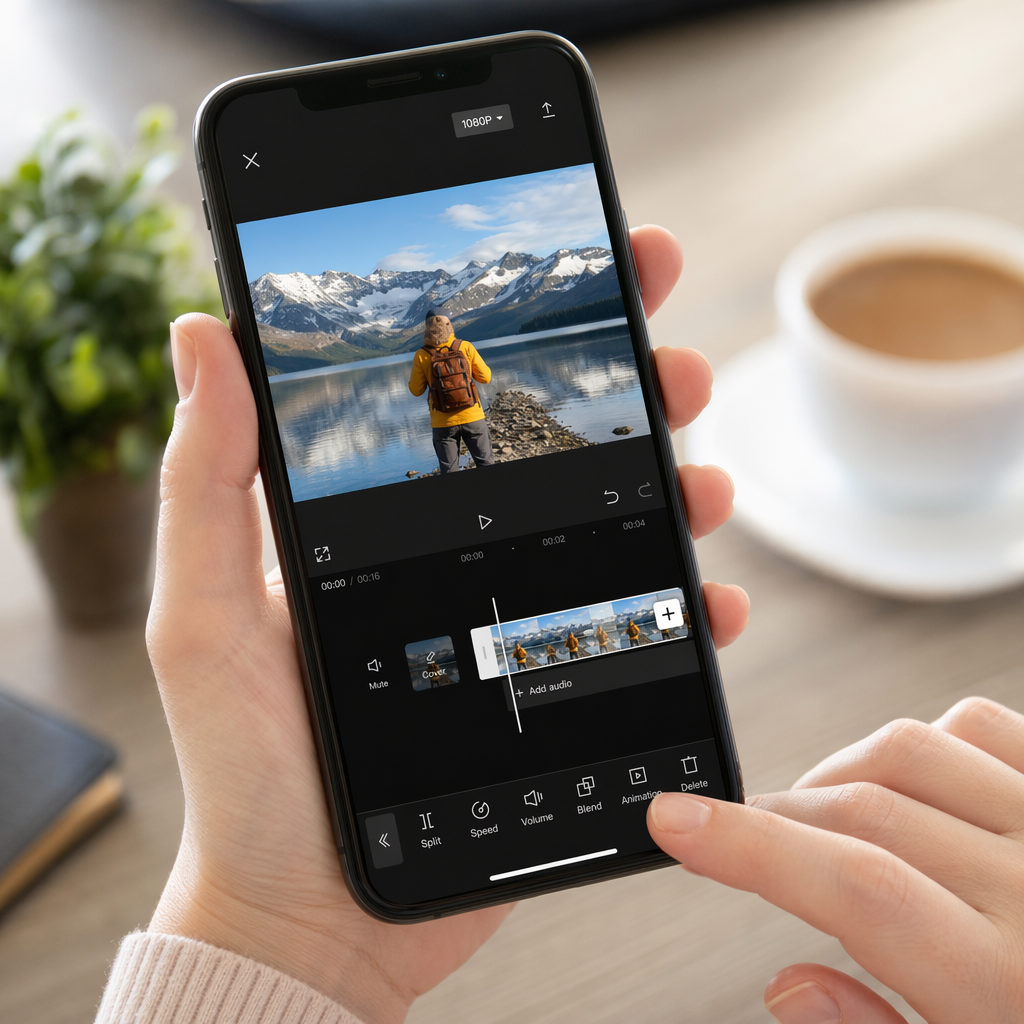
Các bước thực hiện:
Bước 1 – Mở dự án: Khởi động ứng dụng CapCut trên điện thoại. Tại màn hình chính, nhấn vào dự án có sẵn hoặc tạo dự án mới bằng cách nhấn nút “Dự án mới” (New Project) và chọn video từ thư viện.
Bước 2 – Chọn clip trên Timeline: Sau khi vào giao diện chỉnh sửa, nhìn xuống phần dưới màn hình sẽ thấy dòng thời gian (Timeline) chứa các clip video. Nhấn một lần vào clip mà bạn muốn lật. Clip được chọn sẽ có viền màu vàng hoặc trắng bao quanh để xác nhận.
Bước 3 – Vào tab Chỉnh sửa (Edit): Ngay sau khi chọn clip, thanh công cụ phía dưới Timeline sẽ hiển thị các tùy chọn chỉnh sửa. Vuốt sang trái để tìm mục “Chỉnh sửa” (Edit) hoặc tìm trực tiếp biểu tượng tương ứng trong hàng công cụ.
Bước 4 – Tìm mục Lật (Flip): Trong tab Edit, vuốt nhẹ sang trái theo hàng biểu tượng phía dưới để tìm tùy chọn “Lật” (Flip). Biểu tượng Flip thường có hình hai mũi tên đối xứng nhau, nằm gần các tùy chọn Xoay (Rotate) và Cắt (Crop).
Bước 5 – Chọn Lật Ngang: Nhấn vào “Lật Ngang” (Flip Horizontal). Video trong khung xem trước sẽ lập tức bị đảo chiều theo trục dọc – tức là hình ảnh bây giờ trông như đang được soi gương. Nhấn dấu ✓ hoặc nút “Xong” để xác nhận thay đổi.
Kết quả: Toàn bộ clip bạn đã chọn sẽ được lật ngang trong suốt thời lượng của nó. Nếu trong clip có chữ viết hoặc logo, các yếu tố này cũng sẽ bị đảo ngược – đây là điều cần lưu ý trước khi áp dụng lật ngang cho video có văn bản.
Cách Lật Dọc Video Trên CapCut (Flip Vertical)
Lật dọc video trên CapCut thực hiện theo quy trình tương tự như lật ngang, nhưng ở Bước 5 bạn chọn “Lật Dọc” (Flip Vertical) thay vì Flip Horizontal.
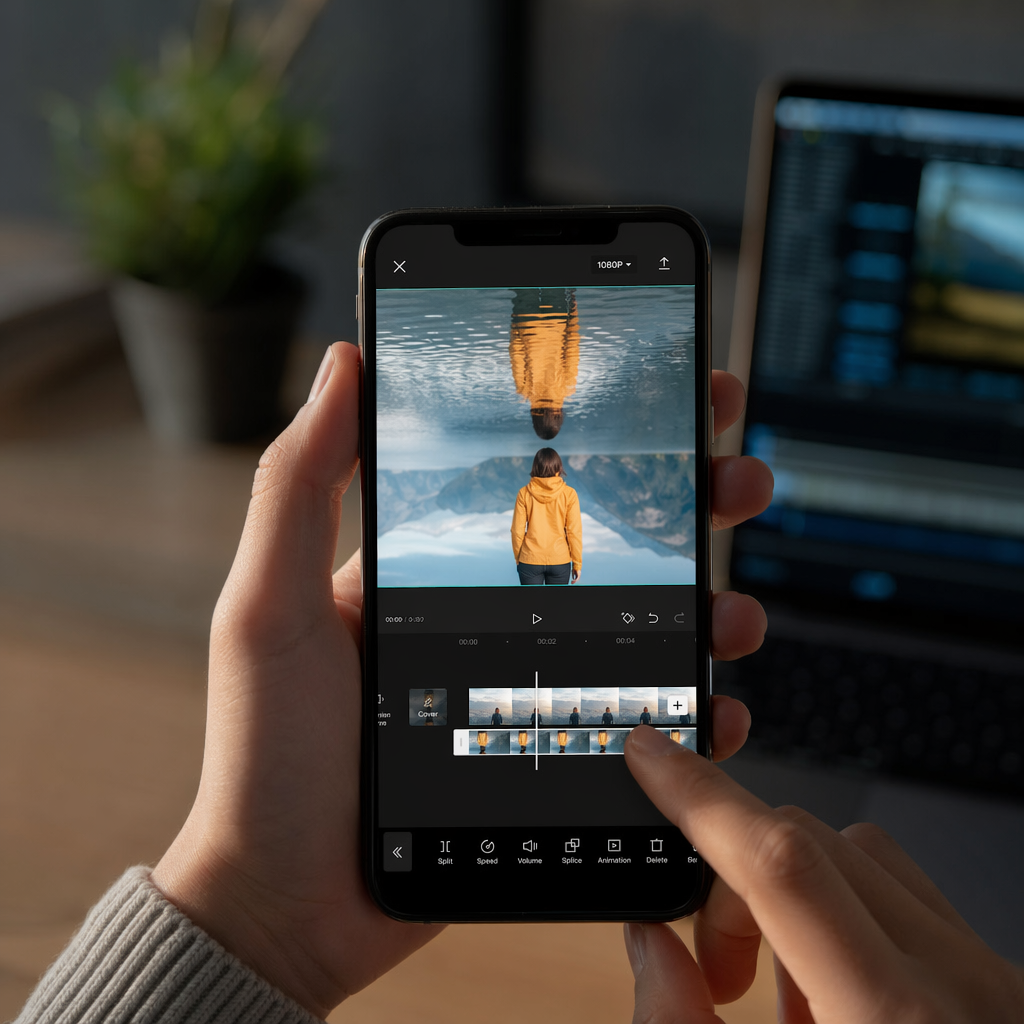
Các bước thực hiện:
Thực hiện lại Bước 1 đến Bước 4 hoàn toàn giống như hướng dẫn lật ngang ở trên. Sự khác biệt duy nhất nằm ở bước cuối:
Bước 5 – Chọn Lật Dọc: Thay vì nhấn Lật Ngang, nhấn vào “Lật Dọc” (Flip Vertical). Video trong khung xem trước sẽ bị lật ngược từ trên xuống dưới – đỉnh của khung hình trở thành đáy và ngược lại.
Kết quả: Toàn bộ clip sẽ hiển thị theo chiều lộn ngược (upside-down) trong suốt thời lượng của đoạn clip đó.
Trường hợp sử dụng phổ biến của lật dọc:
- Sửa video quay ngược: Nếu bạn vô tình quay video khi cầm điện thoại lộn ngược (màn hình hướng xuống đất), lật dọc sẽ khôi phục lại chiều đúng của video một cách nhanh chóng.
- Tạo hiệu ứng đổ bóng mặt nước: Sao chép clip lên một track riêng, lật dọc track đó, sau đó đặt bên dưới clip gốc để tạo ảo giác hình ảnh phản chiếu qua mặt nước – kỹ thuật này rất phổ biến trong các video phong cảnh thiên nhiên và intro du lịch.
- Tạo chuyển cảnh sáng tạo: Một số creator dùng lật dọc để tạo hiệu ứng “thế giới bị lật” (inverted world) trong các video transition, kết hợp với hiệu ứng mờ dần (fade) để tạo cảm giác bước vào chiều không gian ngược.
Lật Ngang, Lật Dọc Và Phản Chiếu Trên CapCut Khác Nhau Như Thế Nào?
Lật ngang thắng về việc tạo hiệu ứng gương (mirror), lật dọc tối ưu cho việc sửa video quay ngược và tạo phản chiếu mặt nước, còn phản chiếu (Mirror Effect) là kỹ thuật kết hợp cả hai để tạo đối xứng hoàn toàn trong khung hình.
Để giúp bạn xác định đúng chức năng cần dùng trước khi thao tác, dưới đây là bảng so sánh chi tiết ba kiểu lật theo các tiêu chí quan trọng nhất.
Bảng so sánh ba kiểu lật video trên CapCut (bảng dưới đây liệt kê từng kiểu lật theo trục lật, kết quả hình ảnh thu được và các trường hợp dùng phổ biến nhất):
| Tiêu chí | Lật Ngang (Flip Horizontal) | Lật Dọc (Flip Vertical) | Phản Chiếu (Mirror Effect) |
|---|---|---|---|
| Trục lật | Trục dọc (trục Y) | Trục ngang (trục X) | Kết hợp cả hai trục |
| Kết quả hình ảnh | Hình ảnh bị đảo trái-phải (như soi gương) | Hình ảnh bị lật trên-dưới (như úp ngược) | Hình ảnh đối xứng hoàn toàn (2 bên giống nhau) |
| Trường hợp dùng phổ biến | Hiệu ứng gương, đảo hướng nhìn nhân vật | Sửa video quay ngược, hiệu ứng mặt nước | Video nghệ thuật, intro đối xứng, transition sáng tạo |
| Cách thực hiện trong CapCut | Nhấn nút Flip → Flip Horizontal | Nhấn nút Flip → Flip Vertical | Sao chép clip + áp dụng Flip Horizontal + sắp xếp track |
| Ảnh hưởng đến chữ/logo | Đảo ngược chữ viết | Không đảo ngược chữ viết (chỉ lật trên-dưới) | Phụ thuộc vào cách ghép track |
| Mức độ phức tạp | Cơ bản – 1 thao tác | Cơ bản – 1 thao tác | Nâng cao – cần xử lý nhiều track |
Điểm khác biệt quan trọng cần ghi nhớ:
- Lật Ngang ≠ Xoay 180°: Xoay 180° sẽ kết hợp cả lật ngang lẫn lật dọc cùng lúc (thực chất là đảo ngược hoàn toàn). Lật ngang chỉ đảo trục Y, giữ nguyên trục X.
- Phản chiếu ≠ một nút bấm: Trong CapCut phiên bản hiện tại, không có nút “Mirror” hay “Phản chiếu” đơn lẻ. Muốn có hiệu ứng phản chiếu, bạn phải thực hiện thủ công bằng cách nhân đôi (duplicate) clip và áp dụng Flip Horizontal cho bản sao.
- Lật Dọc thường dùng ít hơn: Trong thực tế chỉnh sửa video thông thường, lật dọc được dùng ít hơn lật ngang. Tuy nhiên, nó lại cực kỳ hữu ích cho các video phong cảnh có mặt nước hoặc bầu trời để tạo hiệu ứng đổ bóng tự nhiên.
Có Thể Lật Video Trên CapCut Phiên Bản Máy Tính (PC) Không?
Có, hoàn toàn có thể lật video trên CapCut phiên bản máy tính (PC) – tính năng Flip được tích hợp đầy đủ trong CapCut PC với giao diện khác về vị trí nút bấm so với bản mobile, nhưng quy trình thao tác tương đương.
Cụ thể, CapCut PC (có thể tải về tại capcut.com) hỗ trợ cả Flip Horizontal và Flip Vertical thông qua bảng điều khiển bên phải màn hình thay vì thanh công cụ phía dưới như trên mobile.
Hướng dẫn lật video trên CapCut PC từng bước:
Bước 1 – Mở CapCut PC và nhập video: Khởi động ứng dụng CapCut trên máy tính. Tại màn hình chính, nhấn “New Project” và kéo thả (drag & drop) file video vào khu vực Media Pool ở góc trên bên trái, hoặc nhấn nút “Import” để chọn file từ máy tính.
Bước 2 – Kéo clip vào Timeline: Kéo video từ Media Pool xuống dòng thời gian (Timeline) ở phía dưới màn hình. Đảm bảo clip đã xuất hiện trên Track chính trong Timeline.
Bước 3 – Chọn clip trên Timeline: Nhấn một lần vào clip trong Timeline. Clip được chọn sẽ có viền sáng bao quanh, và khu vực điều khiển (Control Panel) ở phía bên phải màn hình sẽ kích hoạt.
Bước 4 – Tìm tùy chọn Flip trong bảng điều khiển bên phải: Nhìn sang phần “Video” tab trong Control Panel bên phải. Cuộn xuống để tìm mục “Basic” (Cơ bản). Trong mục này, bạn sẽ thấy hai biểu tượng lật:
- Biểu tượng mũi tên đảo ngược trái-phải = Flip Horizontal (Lật Ngang)
- Biểu tượng mũi tên đảo ngược trên-dưới = Flip Vertical (Lật Dọc)
Bước 5 – Nhấn vào biểu tượng Flip tương ứng: Nhấn một lần vào biểu tượng lật mà bạn muốn. Kết quả sẽ hiển thị ngay lập tức trong khung xem trước (Preview) ở giữa màn hình.
Bước 6 – Xuất video: Sau khi hoàn tất chỉnh sửa, nhấn nút “Export” ở góc trên bên phải để xuất video với tùy chỉnh lật đã áp dụng.
Sự khác biệt chính giữa CapCut PC và CapCut Mobile:
| Tiêu chí | CapCut Mobile | CapCut PC |
|---|---|---|
| Vị trí nút Flip | Thanh công cụ ngang phía dưới Timeline | Bảng điều khiển dọc bên phải màn hình |
| Cách truy cập | Vuốt ngang thanh công cụ để tìm Flip | Nhấn vào tab Video → mục Basic |
| Hiển thị kết quả | Khung xem trước nhỏ phía trên Timeline | Khung xem trước lớn ở giữa màn hình |
| Khả năng lật nhiều clip | Phải chọn từng clip riêng lẻ | Có thể chọn nhiều clip (Ctrl+Click) rồi lật cùng lúc |
| Tốc độ thao tác | Phù hợp chỉnh sửa nhanh trên di động | Phù hợp dự án phức tạp với nhiều track |
Lưu ý quan trọng dành riêng cho CapCut PC: Trên phiên bản máy tính, bạn có thể chọn nhiều clip cùng lúc bằng cách giữ Ctrl và nhấn vào từng clip trong Timeline, sau đó áp dụng Flip Horizontal hoặc Flip Vertical một lần duy nhất để lật tất cả các clip đã chọn cùng lúc. Đây là tính năng không có trên bản mobile – một lợi thế lớn khi bạn cần lật nhiều đoạn clip trong một dự án dài.
Lật Video Trên CapCut Có Thể Dùng Để Làm Gì Ngoài Việc Sửa Lỗi Video?
Ngoài việc sửa lỗi video quay ngược, lật video trên CapCut có thể dùng cho ít nhất 3 mục đích sáng tạo khác: tạo hiệu ứng đối xứng nghệ thuật, tạo chuyển động phản chiếu bằng Keyframe, và xử lý vấn đề bản quyền nhạc trên mạng xã hội.
Bên cạnh đó, còn nhiều ứng dụng thực tế khác mà người dùng sáng tạo đang khai thác từ tính năng tưởng chừng đơn giản này.
Cách Dùng Lật Video Để Tạo Hiệu Ứng Phản Chiếu Đối Xứng Trên CapCut
Tạo hiệu ứng phản chiếu đối xứng (mirror symmetry) trên CapCut thực hiện bằng cách ghép clip gốc với một bản sao đã được lật ngang, đặt song song trên hai track riêng biệt trong Timeline.
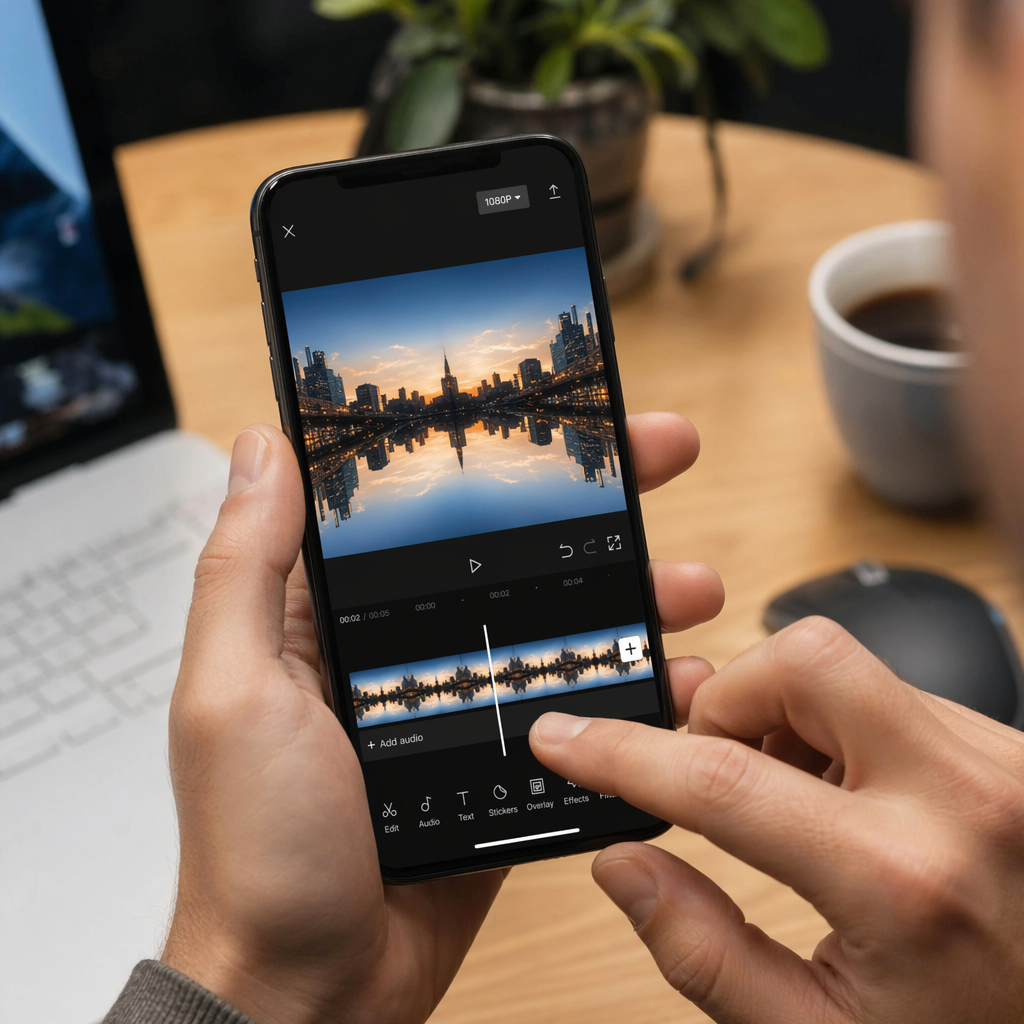
Kỹ thuật này phổ biến trong các video intro kênh YouTube, thumbnail động, và video nghệ thuật phong cách đối xứng. Để thực hiện: nhân đôi clip (duplicate), áp dụng Flip Horizontal cho bản sao, sau đó dùng tính năng Picture-in-Picture (PiP) để đặt hai clip cạnh nhau, điều chỉnh vị trí và kích thước để tạo khung hình đối xứng hoàn hảo. Kết hợp thêm Keyframe để hai clip “mở ra” từ giữa màn hình sẽ tạo hiệu ứng động rất ấn tượng cho phần mở đầu video.
Lật Video Trên CapCut Có Giúp Tránh Bị Gắn Cờ Bản Quyền Không?
Lật video có thể giúp né bản quyền nhạc trên một số nền tảng trong ngắn hạn, nhưng hiệu quả không ổn định và tiềm ẩn nhiều rủi ro về tài khoản.
Cơ chế Content ID của YouTube và TikTok nhận diện nhạc chủ yếu qua tần số âm thanh, không phải hình ảnh. Việc lật video không làm thay đổi track âm thanh, nên hầu hết các hệ thống Content ID hiện đại vẫn có thể phát hiện được. Một số người dùng áp dụng thêm bước thay đổi tốc độ audio hoặc tăng giảm pitch nhẹ kết hợp với lật video, nhưng đây vẫn là vùng xám về mặt pháp lý và vi phạm điều khoản dịch vụ của các nền tảng. Giải pháp an toàn hơn và bền vững hơn là sử dụng thư viện nhạc bản quyền miễn phí (royalty-free) được tích hợp sẵn ngay trong CapCut – ứng dụng cung cấp hàng nghìn bản nhạc và hiệu ứng âm thanh được cấp phép đầy đủ, không rủi ro về bản quyền trên bất kỳ nền tảng nào.