


Cách Làm Video Từ Ảnh Trên CapCut Có Nhạc & Hiệu Ứng Đẹp – Hướng Dẫn Chi Tiết Cho Người Mới
Cách làm video từ ảnh trên CapCut gồm 5 bước chính: tạo dự án mới, thêm ảnh vào Timeline, điều chỉnh bố cục, thêm nhạc và hiệu ứng, sau đó xuất video – toàn bộ quy trình có thể hoàn thành trong vòng 10–15 phút ngay cả khi bạn chưa từng chỉnh sửa video bao giờ. CapCut được thiết kế đặc biệt thân thiện với người mới, giao diện trực quan và miễn phí hoàn toàn, giúp bất kỳ ai cũng có thể tạo ra một video từ ảnh đẹp mắt chỉ với vài thao tác chạm màn hình.
Bên cạnh các bước thực hiện cơ bản, một trong những điểm tạo nên sự khác biệt của video ảnh trên CapCut chính là phần âm thanh. CapCut tích hợp kho nhạc bản quyền khổng lồ với tính năng Beat Sync thông minh, cho phép ảnh tự động chuyển cảnh theo đúng nhịp nhạc – tạo ra hiệu ứng đồng bộ chuyên nghiệp mà người dùng không cần phải căn chỉnh thủ công.
Ngoài nhạc nền, hiệu ứng hình ảnh cũng là yếu tố quyết định chất lượng thẩm mỹ của video. CapCut cung cấp hàng trăm hiệu ứng chuyển cảnh (Transition), bộ lọc màu (Filter) và hiệu ứng đặc biệt (Effects) được phân loại rõ ràng theo phong cách – từ lãng mạn, nhẹ nhàng đến năng động, sáng tạo – giúp bạn dễ dàng lựa chọn phù hợp với chủ đề video.
Để giúp bạn nắm trọn quy trình từ A đến Z, bài viết dưới đây sẽ hướng dẫn chi tiết từng bước theo thứ tự logic – từ khâu chuẩn bị, thực hiện, đến xuất thành phẩm – bao gồm cả những tính năng nâng cao như Template và Keyframe dành cho người muốn nâng cấp kỹ năng sau khi đã thành thạo căn bản.
CapCut Là Gì Và Tại Sao Nên Dùng CapCut Để Làm Video Từ Ảnh?
CapCut là ứng dụng chỉnh sửa video miễn phí do ByteDance phát triển, tích hợp đầy đủ tính năng làm video từ ảnh bao gồm Timeline chỉnh sửa, kho nhạc bản quyền, bộ lọc màu và hiệu ứng chuyển cảnh – tất cả trong một giao diện đơn giản, trực quan dành cho mọi đối tượng người dùng.
Để hiểu rõ hơn lý do CapCut trở thành lựa chọn hàng đầu cho người mới bắt đầu làm video từ ảnh, hãy cùng phân tích những điểm mạnh nổi bật của ứng dụng này.
CapCut phù hợp với người mới vì những lý do cốt lõi sau:
- Hoàn toàn miễn phí: Không giống nhiều ứng dụng chỉnh sửa video khác yêu cầu trả phí để mở khóa tính năng cơ bản, CapCut cho phép sử dụng đầy đủ chức năng quan trọng mà không cần subscription.
- Giao diện trực quan: Thanh công cụ được bố trí theo hàng ngang ở phía dưới màn hình, chia rõ ràng theo nhóm chức năng: Audio, Text, Effects, Filters, Transitions – người mới hoàn toàn có thể tự khám phá mà không cần hướng dẫn dài dòng.
- Kho nhạc và hiệu ứng phong phú: CapCut tích hợp hàng nghìn bản nhạc bản quyền và hàng trăm hiệu ứng hình ảnh được cập nhật liên tục, giúp video từ ảnh của bạn luôn theo xu hướng mới nhất.
- Không giới hạn thời lượng video: Bạn có thể tạo video từ ảnh dài bao nhiêu tùy ý, không bị cắt ngắn như một số ứng dụng khác.
Phân biệt phiên bản CapCut Mobile và CapCut PC:
CapCut hiện có hai phiên bản chính – Mobile (iOS/Android) và Desktop (Windows/macOS). Bài hướng dẫn này tập trung vào phiên bản Mobile, vì đây là phiên bản phổ biến nhất, được đa số người dùng sử dụng và phù hợp với người mới bắt đầu. Giao diện Timeline trên Mobile hiển thị dưới dạng cuộn ngang, cho phép bạn kéo thả ảnh và điều chỉnh thời lượng bằng thao tác chạm ngón tay rất tự nhiên.
Cần Chuẩn Bị Gì Trước Khi Làm Video Từ Ảnh Trên CapCut?
Trước khi làm video từ ảnh trên CapCut, bạn cần chuẩn bị 3 yếu tố chính: ảnh chất lượng cao với độ phân giải tối thiểu 720p, ý tưởng chủ đề rõ ràng, và nhạc nền (nếu muốn dùng nhạc ngoài thay vì nhạc có sẵn trong ứng dụng). Sự chuẩn bị kỹ càng ở bước này sẽ giúp quá trình chỉnh sửa diễn ra nhanh và mượt mà hơn đáng kể.
Cụ thể, dưới đây là danh sách chi tiết những gì bạn cần chuẩn bị trước khi mở CapCut lên:
1. Ảnh chất lượng cao:
- Độ phân giải khuyến nghị: Tối thiểu 1280×720 pixel (HD) để video không bị mờ hay vỡ điểm ảnh khi xuất ở chất lượng 1080p. Ảnh từ camera điện thoại đời mới thường đáp ứng tốt yêu cầu này.
- Định dạng được hỗ trợ: CapCut hỗ trợ JPG, PNG, HEIC (ảnh từ iPhone) và hầu hết định dạng ảnh phổ biến hiện nay.
- Số lượng ảnh: Không có giới hạn cứng, nhưng với video dài khoảng 30–60 giây kết hợp Beat Sync, bạn nên chuẩn bị từ 10 đến 20 ảnh để nội dung đủ nhịp độ mà không bị lặp.
- Tính nhất quán: Chọn ảnh có tông màu tương đồng hoặc cùng chủ đề để video trông đồng nhất và chuyên nghiệp hơn.
2. Ý tưởng chủ đề video:
Trước khi bắt tay vào làm, hãy xác định rõ mục đích video: kỷ niệm du lịch, video sinh nhật, slideshow ảnh gia đình, hay video sản phẩm? Mỗi chủ đề sẽ quyết định phong cách hiệu ứng, loại nhạc và bộ lọc màu bạn sẽ chọn sau này.
3. Nhạc nền (tùy chọn):
Nếu bạn có bản nhạc yêu thích muốn sử dụng (file MP3 hoặc M4A lưu trong điện thoại), hãy lưu nó vào thư mục dễ tìm trước khi bắt đầu. Nếu không, bạn hoàn toàn có thể dùng kho nhạc miễn phí tích hợp sẵn trong CapCut – rất phong phú và an toàn bản quyền khi đăng lên TikTok.
Cách Làm Video Từ Ảnh Trên CapCut Từng Bước Như Thế Nào?
Cách làm video từ ảnh trên CapCut gồm 2 bước nền tảng: tạo dự án mới và thêm ảnh vào Timeline, sau đó điều chỉnh bố cục và tỷ lệ khung hình – hai bước này tạo ra khung xương của toàn bộ video trước khi bạn thêm nhạc và hiệu ứng vào. Thực hiện đúng hai bước này sẽ giúp video có cấu trúc rõ ràng và chuyên nghiệp ngay từ đầu.
Dưới đây là hướng dẫn từng bước chi tiết nhất dành cho người mới bắt đầu:
Bước 1 – Tạo Dự Án Mới Và Thêm Ảnh Vào CapCut
Để tạo dự án mới trên CapCut, mở ứng dụng → nhấn nút “New Project” (biểu tượng dấu cộng lớn ở giữa màn hình chính) → thư viện ảnh của điện thoại sẽ hiện ra để bạn chọn ảnh.
Cụ thể hơn, đây là từng thao tác bạn cần thực hiện:
- Chọn nhiều ảnh cùng lúc: Nhấn lần lượt vào từng ảnh muốn thêm – số thứ tự sẽ hiển thị trên góc phải mỗi ảnh, giúp bạn kiểm soát thứ tự sắp xếp ngay từ bước chọn. Ảnh nào bạn nhấn trước sẽ xuất hiện trước trong video.
- Xác nhận và thêm vào dự án: Sau khi chọn đủ ảnh, nhấn “Add” ở góc dưới bên phải – CapCut sẽ tự động đưa tất cả ảnh vào Timeline theo đúng thứ tự bạn đã chọn.
- Điều chỉnh thứ tự ảnh trên Timeline: Nếu muốn đổi vị trí một ảnh, nhấn giữ vào clip ảnh đó trên Timeline và kéo sang trái hoặc phải đến vị trí mong muốn.
- Điều chỉnh thời lượng hiển thị từng ảnh: Trên Timeline, nhấn vào clip ảnh cần chỉnh → kéo cạnh trái hoặc cạnh phải của clip để kéo dài hay rút ngắn thời gian ảnh đó hiển thị. Thời lượng mặc định CapCut đặt cho mỗi ảnh là 3 giây – bạn có thể tăng lên 5–7 giây cho ảnh quan trọng hoặc rút xuống 1–2 giây để tạo nhịp điệu nhanh.
Lưu ý: Bạn có thể quay lại thêm ảnh bất cứ lúc nào bằng cách nhấn vào biểu tượng “+” ở cuối Timeline trong quá trình chỉnh sửa.
Bước 2 – Điều Chỉnh Bố Cục, Tỷ Lệ Khung Hình Và Nền Video
Sau khi đã có ảnh trên Timeline, bước tiếp theo là chọn tỷ lệ khung hình phù hợp với nơi bạn sẽ đăng video – đây là bước nhiều người mới hay bỏ qua và dẫn đến video bị viền đen hoặc bố cục sai.
Chọn tỷ lệ khung hình (Aspect Ratio):
| Tỷ lệ | Phù hợp cho | Ghi chú |
|---|---|---|
| 9:16 | TikTok, Instagram Reels, YouTube Shorts | Định dạng dọc – phổ biến nhất hiện nay |
| 16:9 | YouTube, Facebook Watch | Định dạng ngang – phù hợp màn hình rộng |
| 1:1 | Instagram Feed, Facebook | Định dạng vuông – cân đối cho ảnh profile |
| 4:5 | Instagram Feed dọc | Chiếm nhiều diện tích hiển thị hơn 1:1 |
Bảng trên tóm tắt các tỷ lệ khung hình phổ biến trong CapCut và nền tảng phù hợp để đăng video.
Để chọn tỷ lệ, nhấn vào biểu tượng “Ratio” trên thanh công cụ phía dưới màn hình chỉnh sửa → chọn tỷ lệ phù hợp.
Xử lý viền đen (Letterbox):
Khi bạn chọn tỷ lệ khung hình không khớp với kích thước ảnh, CapCut sẽ tự động thêm viền đen hai bên hoặc trên/dưới ảnh. Để loại bỏ viền đen, CapCut cung cấp tính năng Background (Nền) với 3 tùy chọn hấp dẫn:
- Blur Background (Nền mờ): Phóng to ảnh gốc và làm mờ làm nền – tạo cảm giác chiều sâu rất thẩm mỹ, được dùng phổ biến nhất.
- Color Background (Nền màu): Chọn màu đơn sắc làm nền – phù hợp với video phong cách tối giản.
- Gradient Background (Nền gradient): Dùng dải màu chuyển sắc làm nền – phù hợp với video nghệ thuật, sáng tạo.
Để áp dụng nền, nhấn vào clip ảnh → chọn “Background” trên thanh công cụ → chọn kiểu nền mong muốn → nhấn “Apply to All” nếu muốn áp dụng đồng nhất cho toàn bộ ảnh trong video.
Cách Thêm Nhạc Vào Video Ảnh Trên CapCut Sao Cho Đẹp?
Cách thêm nhạc vào video ảnh trên CapCut thực hiện qua mục Audio trên thanh công cụ chính, sau đó chọn từ kho nhạc tích hợp hoặc tải nhạc từ thiết bị lên – quá trình này chỉ mất 1–2 phút và là bước tạo ra sự khác biệt lớn nhất về cảm xúc cho video của bạn.
Phần âm thanh trong CapCut được chia thành nhiều lớp: nhạc nền (Music), âm thanh hiệu ứng (Sound Effects), và giọng đọc (Voiceover). Dưới đây là hướng dẫn chi tiết cách thêm nhạc và đồng bộ nhạc với ảnh một cách chuyên nghiệp.
Cách Chọn Và Thêm Nhạc Từ Kho Nhạc CapCut Hoặc Tải Nhạc Lên
Để thêm nhạc vào video ảnh trên CapCut, nhấn vào “Audio” trên thanh công cụ → chọn “Music” → giao diện kho nhạc sẽ mở ra với đầy đủ các tùy chọn tìm kiếm và phân loại.
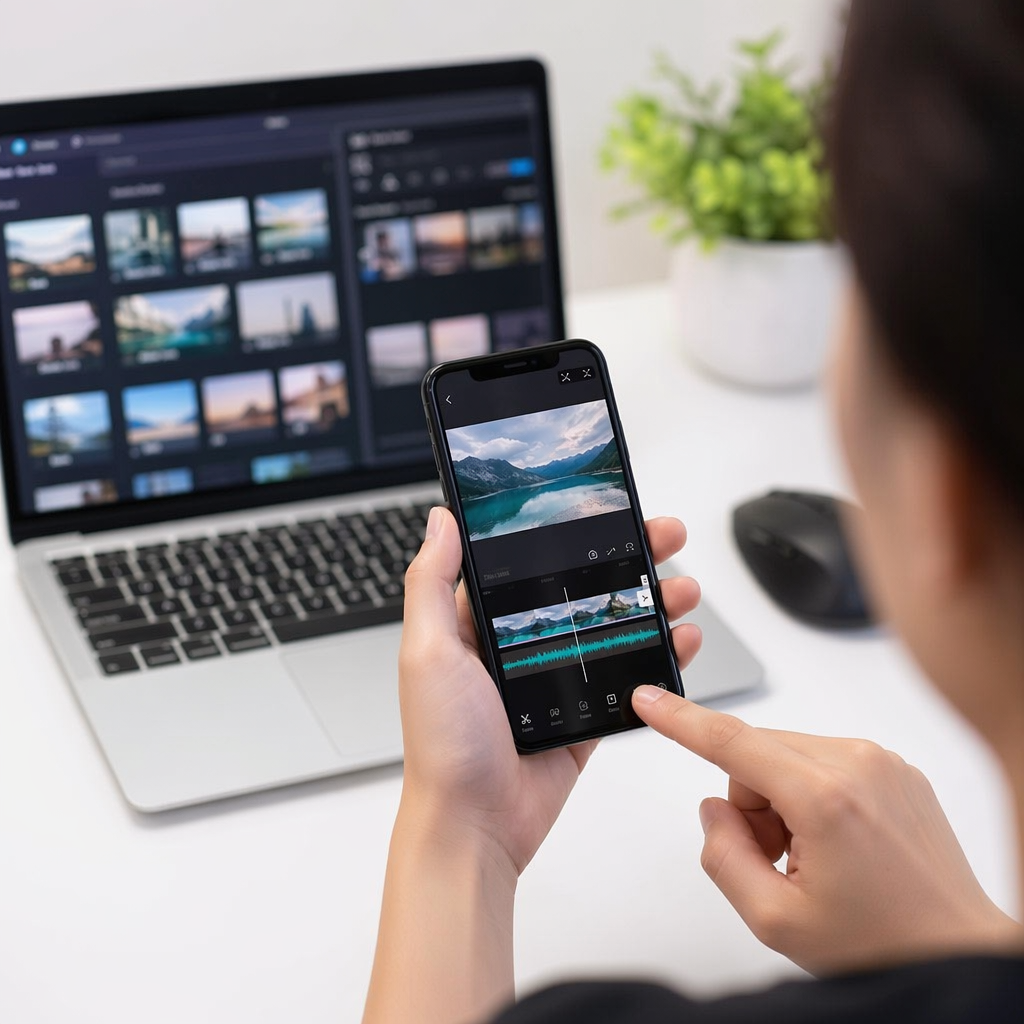
Cụ thể, CapCut tổ chức kho nhạc theo các cách sau để bạn dễ tìm kiếm:
- Tìm theo tên bài: Gõ tên bài hát vào thanh tìm kiếm ở đầu màn hình Audio.
- Tìm theo thể loại: CapCut phân loại nhạc theo Pop, Hip-hop, Acoustic, Electronic, Cinematic, v.v.
- Tìm theo tâm trạng/cảm xúc: Các tab như “Happy”, “Romantic”, “Energetic”, “Calm” giúp bạn chọn nhạc phù hợp với nội dung video nhanh hơn.
- CapCut Picks: Tab gợi ý nhạc đang thịnh hành – rất hữu ích nếu bạn muốn video bắt trend.
Cách tải nhạc từ thiết bị lên CapCut:
Nếu bạn có nhạc riêng lưu trong điện thoại, tại màn hình Audio → chọn tab “Device” (hoặc “My Music”) → CapCut sẽ hiển thị danh sách file nhạc từ bộ nhớ điện thoại → chọn bài nhạc muốn dùng.
Cắt và chọn đoạn nhạc phù hợp:
Sau khi chọn bài nhạc, dải nhạc sẽ xuất hiện trên Timeline ngay bên dưới dải ảnh. Để cắt nhạc:
- Nhấn vào dải nhạc → chọn “Edit”
- Kéo điểm bắt đầu và kết thúc để chọn đúng đoạn nhạc bạn muốn dùng
- Sử dụng tính năng Fade In / Fade Out để nhạc bắt đầu và kết thúc mượt mà, không bị đứt đột ngột
Ưu điểm quan trọng: Toàn bộ nhạc trong kho nhạc tích hợp của CapCut đều có bản quyền an toàn khi đăng lên TikTok và nhiều nền tảng khác – đây là lợi thế lớn so với việc dùng nhạc tải từ ngoài có thể bị gỡ bài vì vi phạm bản quyền.
Cách Dùng Tính Năng Beat Sync Để Đồng Bộ Ảnh Với Nhịp Nhạc Tự Động
Beat Sync là tính năng độc quyền của CapCut, tự động phân tích nhịp điệu của bản nhạc và điều chỉnh thời lượng hiển thị từng ảnh sao cho mỗi lần chuyển ảnh trùng khớp với nhịp đập mạnh của bài nhạc – tạo ra hiệu ứng đồng bộ âm nhạc và hình ảnh cực kỳ ấn tượng.
Cách bật Beat Sync trên CapCut:
- Sau khi đã thêm nhạc vào dự án, nhấn vào dải nhạc trên Timeline
- Chọn “Beat” trên thanh công cụ phía dưới
- CapCut sẽ hiển thị các điểm nhịp (beat markers) dạng dấu chấm vàng trên dải nhạc
- Nhấn “Auto Beat” → CapCut tự động điều chỉnh thời lượng từng ảnh để khớp với nhịp nhạc
- Xem trước kết quả bằng cách nhấn nút Play
Khi nào nên dùng Beat Sync, khi nào nên chỉnh thủ công?
- Dùng Beat Sync khi: Video có nhịp nhanh (EDM, Pop sôi động), video du lịch cần nhiều ảnh chuyển nhanh, hoặc khi bạn muốn tạo nhanh mà không muốn căn chỉnh thủ công từng ảnh.
- Chỉnh thủ công khi: Video cần kể câu chuyện (mỗi ảnh cần thời gian xem lâu hơn), nhạc chậm và trữ tình (Beat Sync có thể chia ảnh không đẹp), hoặc khi bạn muốn nhấn mạnh một ảnh cụ thể quan trọng.
Cách Thêm Hiệu Ứng Đẹp Vào Video Ảnh Trên CapCut?
Có 3 nhóm hiệu ứng chính bạn có thể thêm vào video ảnh trên CapCut: hiệu ứng chuyển cảnh (Transition), bộ lọc màu (Filter) và hiệu ứng hình ảnh (Effects) – mỗi nhóm đóng vai trò khác nhau trong việc tạo ra phong cách thẩm mỹ tổng thể cho video.
Hiểu rõ từng loại hiệu ứng và cách kết hợp chúng đúng cách là bí quyết để video từ ảnh của bạn trông chuyên nghiệp thay vì nghiệp dư. Dưới đây là hướng dẫn chi tiết cho từng nhóm.
Cách Thêm Hiệu Ứng Chuyển Cảnh (Transition) Giữa Các Ảnh
Transition là hiệu ứng xuất hiện trong khoảnh khắc chuyển từ ảnh này sang ảnh khác, tạo sự liên kết mượt mà và thẩm mỹ cho video thay vì chuyển cảnh cắt thô đột ngột.
Cách truy cập Transition:
Trên Timeline, nhìn vào khoảng nối giữa hai clip ảnh – bạn sẽ thấy một biểu tượng hình vuông nhỏ nằm ở điểm giao nhau. Nhấn vào biểu tượng đó → giao diện chọn Transition sẽ hiện ra.
Các loại Transition phổ biến trong CapCut và gợi ý sử dụng:
| Loại Transition | Đặc điểm | Phù hợp với phong cách |
|---|---|---|
| Basic (Cut/Dissolve) | Chuyển cảnh đơn giản, mượt mà | Mọi loại video, an toàn nhất |
| Slide (trượt) | Ảnh trượt vào từ cạnh màn hình | Video du lịch, lifestyle |
| Blur (mờ dần) | Chuyển cảnh qua hiệu ứng mờ | Video nhẹ nhàng, lãng mạn |
| Glitch | Hiệu ứng nhiễu hình kỹ thuật số | Video năng động, Gen Z |
| Match Cut | Kết nối hai ảnh có điểm tương đồng | Video sáng tạo, nghệ thuật |
| Zoom | Thu phóng khi chuyển cảnh | Video du lịch, phong cảnh |
Bảng trên liệt kê các loại Transition trong CapCut cùng đặc điểm và gợi ý phong cách phù hợp để bạn lựa chọn nhanh hơn.
Điều chỉnh thời lượng chuyển cảnh (Transition Duration):
Sau khi chọn kiểu Transition, kéo thanh trượt “Duration” để điều chỉnh thời gian chuyển cảnh từ 0.1 đến 0.5 giây. Transition ngắn tạo nhịp nhanh, Transition dài tạo cảm giác mượt mà, thư thái.
Áp dụng một Transition cho tất cả ảnh cùng lúc:
Sau khi chọn kiểu Transition ưa thích, nhấn “Apply to All” ở góc dưới bên phải – CapCut sẽ áp dụng đồng loạt cùng một kiểu chuyển cảnh cho tất cả các điểm giao nhau giữa các ảnh, tiết kiệm rất nhiều thời gian.
Cách Thêm Bộ Lọc Màu (Filter) Và Hiệu Ứng Hình Ảnh (Effects) Cho Video
Filter và Effects là hai tính năng khác nhau về bản chất, nhưng người mới thường nhầm lẫn và dùng lẫn lộn – điều này dẫn đến video bị “nặng hiệu ứng” hoặc màu sắc thiếu nhất quán.
Phân biệt Filter và Effects:
- Filter (Bộ lọc màu): Thay đổi tông màu và độ sáng tổng thể của toàn bộ video – tương tự như preset trong Lightroom. Filter tạo ra sự nhất quán màu sắc xuyên suốt video.
- Effects (Hiệu ứng hình ảnh): Thêm các yếu tố hình ảnh chuyển động lên trên video như hạt sáng, hạt nhiễu phim, ánh sáng lóe, v.v. – tạo điểm nhấn thẩm mỹ đặc biệt.
Cách áp dụng Filter:
Nhấn vào một clip ảnh trên Timeline → chọn “Filter” trên thanh công cụ → CapCut hiển thị thư viện bộ lọc được phân loại: Portrait, Landscape, Food, Vintage, Film, v.v. → chọn Filter → kéo thanh “Intensity” (cường độ) để điều chỉnh mức độ áp dụng (thường 50–70% là vừa đẹp, không quá lố) → nhấn “Apply to All” để áp dụng đồng nhất.
Cách thêm Effects:
Nhấn vào tab “Effects” trên thanh công cụ chính (không phải khi đang chọn clip riêng lẻ) → chọn “Video Effects” → duyệt qua các nhóm: Basic, Dreamy, Neon, Retro, Nature, v.v. → nhấn một effect để xem trước trực tiếp → nhấn dấu tích để xác nhận.
Gợi ý kết hợp phổ biến:
- Video lãng mạn: Filter “Vintage” + Effect “Glitter”
- Video du lịch: Filter “Vivid” + Effect “Sunflare”
- Video retro/hoài cổ: Filter “Film” + Effect “VHS” hoặc “Film Grain”
Có Thể Thêm Chữ, Sticker Và Các Yếu Tố Trang Trí Vào Video Ảnh Trên CapCut Không?
Có – CapCut cho phép thêm đầy đủ chữ, sticker và các yếu tố trang trí vào video ảnh với kho font đa dạng, thư viện sticker phong phú và tính năng animation chữ chuyên nghiệp – tất cả đều miễn phí và dễ thực hiện ngay cả với người mới.
Bên cạnh nhạc và hiệu ứng hình ảnh, lớp trang trí văn bản và stickerlà yếu tố giúp video từ ảnh trở nên sinh động, cá nhân hóa và kể được câu chuyện rõ ràng hơn. Dưới đây là hướng dẫn chi tiết cách thêm từng loại yếu tố trang trí.
Cách thêm văn bản (Text) vào video ảnh:
Nhấn vào tab “Text” trên thanh công cụ chính → chọn “Add Text” → gõ nội dung chữ muốn hiển thị → CapCut cung cấp các tùy chọn tùy chỉnh sau:
- Font chữ: Hàng chục font được phân loại theo phong cách – Serif, Sans-serif, Handwriting, Decorative. Nhấn vào tên font để xem trước trực tiếp trên video.
- Màu sắc chữ: Chọn màu đơn hoặc màu gradient cho chữ, đồng thời tùy chỉnh màu viền (Stroke) và đổ bóng (Shadow) để chữ dễ đọc trên mọi nền ảnh.
- Animation chữ: Đây là tính năng tạo sự khác biệt lớn – nhấn “Animation” → chọn kiểu chữ xuất hiện (In Animation), kiểu chữ biến mất (Out Animation) và kiểu chữ chuyển động liên tục (Loop Animation). Các hiệu ứng phổ biến như Typewriter, Fade, Bounce, Slide tạo ra cảm giác chữ sống động thay vì nằm yên cứng nhắc.
Điều chỉnh thời lượng hiển thị chữ:
Trên Timeline, dải chữ sẽ xuất hiện dưới dải ảnh. Kéo hai đầu của dải chữ để điều chỉnh chữ xuất hiện và biến mất vào đúng thời điểm mong muốn trong video.
Cách thêm Sticker và Emoji:
Nhấn vào tab “Stickers” → duyệt qua thư viện sticker được phân loại theo chủ đề: Cute, Travel, Food, Celebration, Seasonal, v.v. → nhấn vào sticker muốn dùng → sticker sẽ xuất hiện ở giữa màn hình, bạn có thể:
- Kéo sticker đến vị trí mong muốn
- Chụm/dãn hai ngón tay để thay đổi kích thước
- Xoay bằng hai ngón tay
- Điều chỉnh thời lượng hiển thị trên Timeline tương tự như chữ
Gợi ý đặt chữ và sticker hợp lý:
- Quy tắc vùng an toàn: Tránh đặt chữ và sticker quá gần cạnh màn hình (margin tối thiểu 5–8% từ mỗi cạnh) vì một số nền tảng có thể cắt bớt viền khi hiển thị.
- Không che chủ thể chính: Đặt chữ ở vùng trời, nền đơn giản hoặc góc dưới màn hình – tránh che mặt người, cảnh quan nổi bật trong ảnh.
- Giới hạn số lớp: Với mỗi cảnh ảnh, không nên dùng quá 1–2 dòng chữ và 1–2 sticker để tránh video bị rối mắt và mất đi sự tập trung vào ảnh chính.
Cách Xuất Video Từ Ảnh Trên CapCut Với Chất Lượng Cao Nhất?
Cách xuất video từ ảnh trên CapCut với chất lượng cao nhất là chọn độ phân giải 1080p kết hợp tốc độ khung hình 30fps – đây là cấu hình cân bằng tối ưu giữa chất lượng hình ảnh sắc nét và dung lượng file hợp lý, phù hợp để đăng lên hầu hết các nền tảng mạng xã hội hiện nay.
Để xuất video, nhấn vào biểu tượng mũi tên hướng lên (Export) ở góc trên bên phải màn hình chỉnh sửa → giao diện cài đặt xuất video sẽ hiện ra với các tùy chọn sau:
Tùy chọn độ phân giải (Resolution):
| Độ phân giải | Chất lượng | Dung lượng file | Khi nào nên dùng |
|---|---|---|---|
| 720p (HD) | Tốt | Nhỏ (~30–60MB/phút) | Chia sẻ nhanh qua tin nhắn, dung lượng hạn chế |
| 1080p (Full HD) | Rất tốt | Trung bình (~80–150MB/phút) | TikTok, Instagram, Facebook – lựa chọn phổ biến nhất |
| 2K | Xuất sắc | Lớn (~200–300MB/phút) | Xem trên màn hình lớn, lưu trữ dài hạn |
| 4K (Ultra HD) | Cực kỳ sắc nét | Rất lớn (>400MB/phút) | In ấn, chiếu màn hình lớn, lưu trữ chuyên nghiệp |
Bảng trên so sánh các mức độ phân giải xuất video trong CapCut về chất lượng, dung lượng file và trường hợp sử dụng phù hợp để bạn lựa chọn nhanh nhất.
Tùy chọn tốc độ khung hình (Frame Rate):
- 24fps: Tạo cảm giác điện ảnh, mượt mà theo phong cách phim – phù hợp với video nghệ thuật, phong cảnh, video kỷ niệm có âm nhạc trữ tình.
- 30fps: Tốc độ chuẩn cho video mạng xã hội – sắc nét, tự nhiên, tương thích tốt với mọi nền tảng. Khuyến nghị cho hầu hết người dùng.
- 60fps: Siêu mượt, phù hợp với video có chuyển động nhanh – nhưng với video làm từ ảnh tĩnh, 60fps ít khi tạo ra sự khác biệt đáng kể và chỉ tốn thêm dung lượng.
Thời gian xuất video:
Thời gian xuất phụ thuộc vào 3 yếu tố: độ phân giải chọn, số lượng ảnh và độ phức tạp của hiệu ứng đã áp dụng. Một video 30 giây ở 1080p với khoảng 10–15 ảnh và vài hiệu ứng thông thường sẽ mất khoảng 15–30 giây để xuất trên điện thoại đời trung bình. Video 4K với nhiều hiệu ứng phức tạp có thể mất 2–5 phút.
Sau khi xuất xong, video được lưu tự động vào thư viện ảnh của điện thoại dưới định dạng MP4 – định dạng tương thích với tất cả nền tảng mạng xã hội và thiết bị hiện đại. Bạn cũng có tùy chọn chia sẻ thẳng lên TikTok hoặc Instagram ngay từ màn hình xuất của CapCut mà không cần thoát ứng dụng.
Mẹo tiết kiệm bộ nhớ: Nếu điện thoại bạn có bộ nhớ hạn chế, hãy chọn 1080p/30fps thay vì 4K – sự khác biệt chất lượng khi xem trên điện thoại hầu như không đáng kể, nhưng dung lượng file giảm đến 60–70%.
Ngoài Làm Thủ Công, CapCut Còn Có Cách Nào Nhanh Hơn Để Tạo Video Từ Ảnh Không?
Có – ngoài cách làm thủ công từng bước, CapCut còn cung cấp tính năng Templates cho phép bạn chọn khung video có sẵn với nhạc và hiệu ứng đã tích hợp sẵn, chỉ cần thay ảnh của mình vào là video tự động hoàn thiện trong vài giây. Đây là phương án lý tưởng khi bạn cần tạo video nhanh mà vẫn muốn kết quả đẹp và chuyên nghiệp.
Điểm khác biệt cốt lõi giữa hai phương pháp: làm thủ công cho bạn toàn quyền kiểm soát từng chi tiết nhưng tốn nhiều thời gian hơn, trong khi Template giúp bạn có video đẹp trong vài giây nhưng giới hạn khả năng tùy chỉnh. Tùy vào mục đích và thời gian, bạn có thể chọn phương án phù hợp.
Cách Dùng Template CapCut Để Tạo Video Từ Ảnh Trong Vài Giây
Để dùng Template trong CapCut, từ màn hình chính của ứng dụng, nhấn vào tab “Templates” ở thanh điều hướng dưới cùng thay vì nhấn “New Project”. Giao diện Template hiển thị hàng trăm mẫu video được phân loại theo phong cách, số lượng ảnh cần, và chủ đề nội dung.
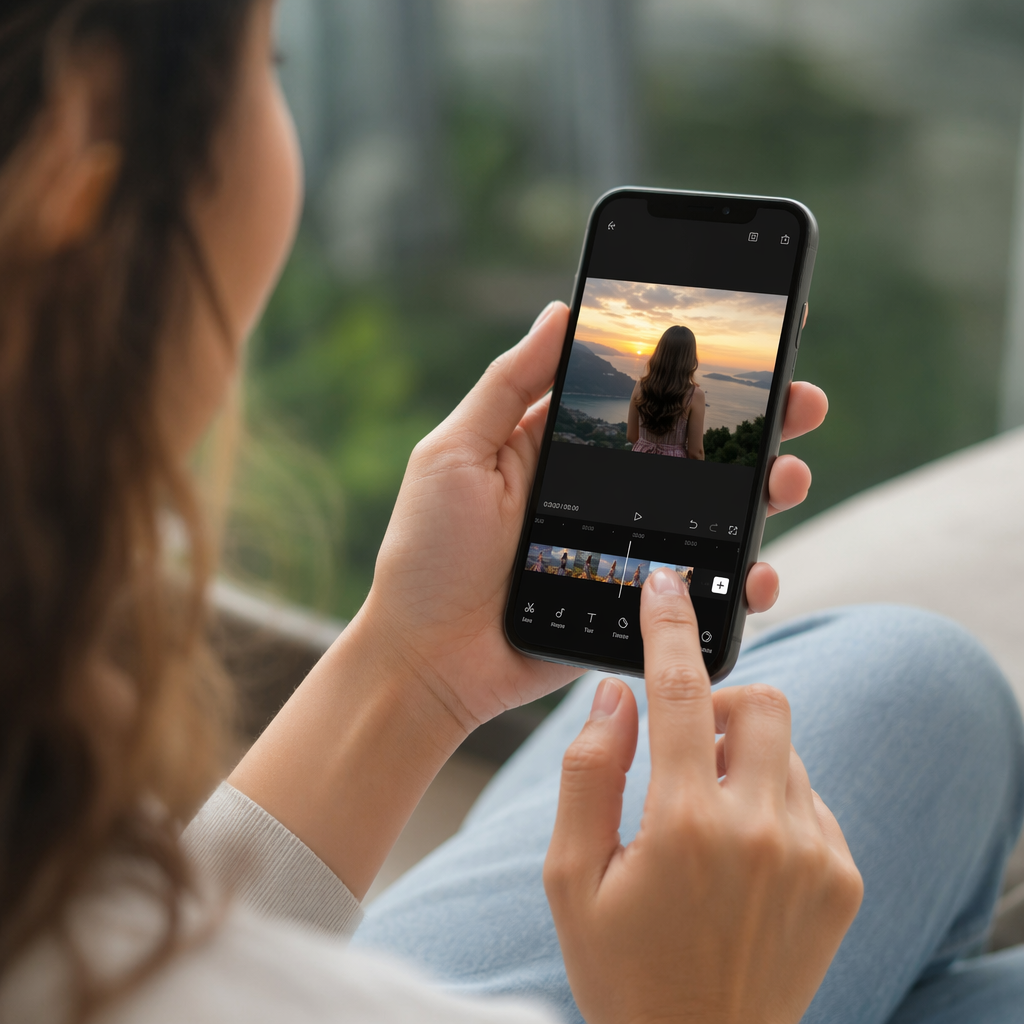
- Tìm Template phù hợp: Sử dụng bộ lọc theo số ảnh (ví dụ: “3 photos”, “10 photos”) hoặc gõ từ khóa như “birthday”, “travel”, “aesthetic” vào thanh tìm kiếm để thu hẹp kết quả.
- Thay ảnh vào Template: Nhấn “Use Template” → CapCut sẽ yêu cầu bạn chọn đúng số ảnh mà template cần → sau khi chọn đủ ảnh, nhấn “Next” → video tự động hoàn thiện với nhạc và hiệu ứng của template.
- Điều chỉnh vị trí cắt ảnh: Trong mỗi khung ảnh của template, bạn có thể nhấn “Edit” → kéo, phóng to hoặc thu nhỏ ảnh để căn chỉnh vị trí hiển thị trong khung cho đẹp nhất.
- Lưu ý quan trọng: Một số template từ cộng đồng TikTok/CapCut có thể chứa watermark của CapCut ở góc video, và khả năng tùy chỉnh nhạc hoặc hiệu ứng thường bị giới hạn hơn so với làm thủ công.
Cách Dùng Keyframe Trong CapCut Để Tạo Hiệu Ứng Chuyển Động Cho Ảnh Tĩnh
Keyframe là tính năng nâng cao trong CapCut cho phép tạo chuyển động zoom in/out hoặc pan ngang trên ảnh tĩnh – còn gọi là Ken Burns Effect – biến bức ảnh cố định thành một cảnh quay có chiều sâu và cảm xúc, thường thấy trong các phim tài liệu và video nghệ thuật chuyên nghiệp.
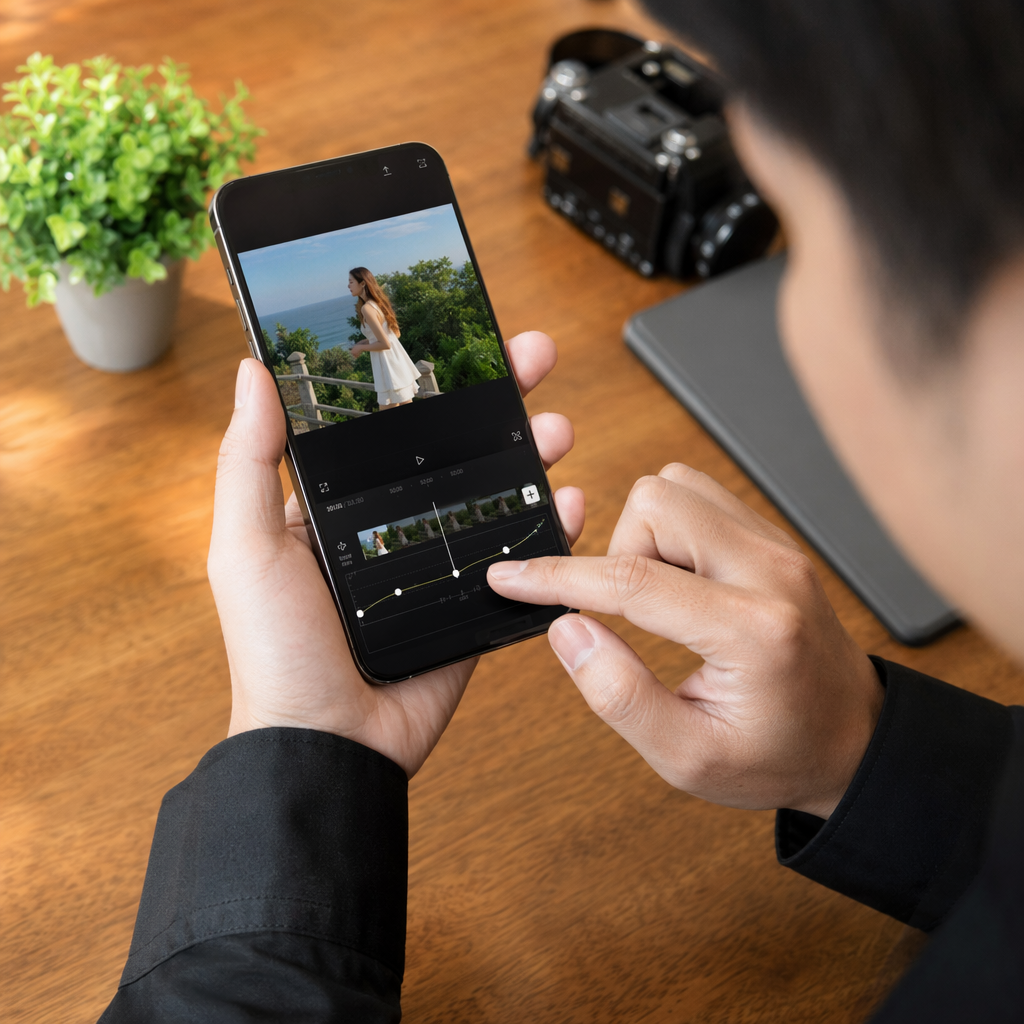
- Cách thiết lập Keyframe: Nhấn vào clip ảnh trên Timeline → di chuyển đầu phát (playhead) đến điểm bắt đầu của clip → nhấn biểu tượng hình viên kim cương (Keyframe) trên thanh công cụ → điều chỉnh kích thước và vị trí ảnh tại điểm này (ví dụ: phóng to 100% và đặt ảnh ở giữa) → di chuyển playhead đến điểm cuối clip → nhấn Keyframe lần nữa → điều chỉnh kích thước và vị trí khác (ví dụ: phóng to 130% và dịch ảnh sang trái). CapCut sẽ tự động tạo chuyển động mượt mà giữa hai Keyframe đó.
- Khi nào nên dùng Keyframe: Áp dụng cho những ảnh quan trọng, ảnh chân dung, hoặc ảnh phong cảnh rộng mà bạn muốn người xem cảm nhận được chiều sâu và cảm xúc thay vì ảnh chỉ đứng yên tĩnh lặng. Đây là kỹ thuật nâng cao ít người mới biết đến nhưng tạo ra sự khác biệt rõ rệt về chất lượng chuyên nghiệp của video.