


Cách Hủy Gói CapCut Pro Trên iPhone Qua App Store – Dừng Gia Hạn Tự Động Dễ Dàng
Để hủy gói CapCut Pro trên iPhone qua App Store, bạn chỉ cần thực hiện 5 bước đơn giản thông qua phần cài đặt Apple ID hoặc trực tiếp từ ứng dụng App Store – toàn bộ quy trình có thể hoàn thành trong chưa đến 2 phút mà không cần liên hệ bộ phận hỗ trợ của CapCut. Đây là cách hủy chính thức, được Apple hỗ trợ đầy đủ, đảm bảo dừng gia hạn tự động trước khi chu kỳ thanh toán tiếp theo bắt đầu.
Sau khi thực hiện các bước hủy đăng ký, bạn hoàn toàn có thể xác nhận gói CapCut Pro đã được hủy thành công bằng cách kiểm tra trạng thái hiển thị trong mục Subscriptions – nếu màn hình hiển thị “Expires on [ngày]” thay vì “Renews on [ngày]”, nghĩa là gói đã được hủy gia hạn thành công. Apple cũng gửi email xác nhận về địa chỉ liên kết với Apple ID của bạn ngay sau khi thao tác hoàn tất.
Bên cạnh việc hủy và xác nhận, nhiều người dùng cũng lo lắng về những ảnh hưởng xảy ra sau khi hủy gói – cụ thể là còn dùng được tính năng Pro đến khi nào, dữ liệu video có bị mất không, và có bị trừ thêm tiền không. Câu trả lời ngắn gọn là: gói CapCut Pro vẫn tiếp tục hoạt động đến hết chu kỳ thanh toán hiện tại, dữ liệu video không bị xóa, và bạn sẽ không bị trừ thêm bất kỳ khoản tiền nào sau khi hủy thành công.
Ngoài ra, bài viết này cũng giải đáp các tình huống đặc biệt như hủy gói trong thời gian dùng thử miễn phí, xử lý trường hợp nút hủy không xuất hiện, và quy trình yêu cầu hoàn tiền qua Apple nếu bạn vừa bị trừ tiền mà chưa sử dụng dịch vụ. Hãy cùng khám phá từng bước chi tiết ngay dưới đây.
Cách Hủy Gói CapCut Pro Trên iPhone Qua App Store Gồm Mấy Bước?
Quy trình hủy đăng ký CapCut Pro trên iPhone thông qua App Store gồm 5 bước chính, thực hiện hoàn toàn trong phần cài đặt của iOS – không cần mở ứng dụng CapCut và không cần liên hệ trực tiếp với đội ngũ hỗ trợ của CapCut. Đây là phương thức hủy chính thức duy nhất được Apple công nhận khi gói đăng ký được mua qua App Store.
Cụ thể, toàn bộ quy trình diễn ra theo hai đường dẫn khác nhau nhưng đều dẫn đến cùng một màn hình quản lý đăng ký: đường đầu tiên đi qua Settings (Cài đặt) của iPhone, đường thứ hai đi trực tiếp qua ứng dụng App Store. Dưới đây là hướng dẫn chi tiết cho từng đường dẫn để bạn lựa chọn cách phù hợp nhất.
Cách Mở Cài Đặt Đăng Ký Trên iPhone Để Hủy CapCut Pro
Đường dẫn qua Settings là cách phổ biến nhất và được nhiều người dùng iPhone ưa chuộng nhất để quản lý các gói đăng ký, bao gồm cả gói CapCut Pro. Thao tác này hoạt động ổn định trên các thiết bị chạy iOS 15 trở lên.
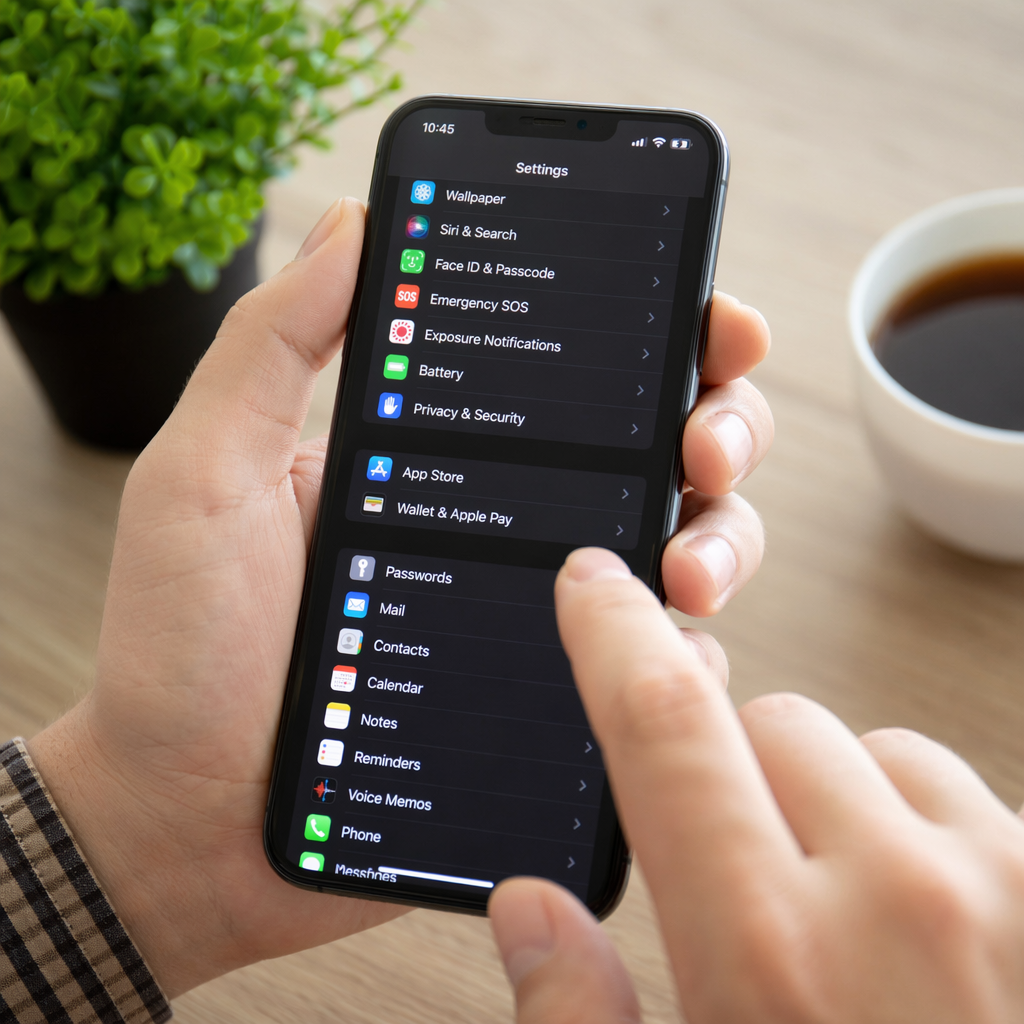
Thực hiện tuần tự theo các bước sau:
- Mở ứng dụng Settings (biểu tượng bánh răng màu xám) trên màn hình chính của iPhone.
- Nhấn vào tên của bạn (tên Apple ID) ở phần đầu tiên của menu Settings – đây là khu vực hiển thị ảnh đại diện và địa chỉ email Apple ID của bạn.
- Chọn “Subscriptions” (Đăng ký) từ danh sách các tùy chọn. Nếu bạn không thấy mục này ngay lập tức, hãy kéo xuống – mục Subscriptions nằm ở phía dưới các mục như iCloud, Media & Purchases.
- Tìm CapCut trong danh sách các gói đăng ký đang hoạt động. Danh sách này hiển thị tất cả các ứng dụng bạn đang đăng ký trả phí qua Apple ID hiện tại.
- Nhấn vào CapCut, sau đó cuộn xuống phía dưới màn hình chi tiết gói đăng ký và chọn “Cancel Subscription” (Hủy đăng ký).
- Xác nhận hủy khi hộp thoại xác nhận xuất hiện bằng cách nhấn “Confirm” hoặc “Cancel Subscription” một lần nữa.
Lưu ý quan trọng: Trên iOS 15 trở lên, mục Subscriptions nằm trực tiếp trong trang Apple ID. Tuy nhiên, trên các phiên bản iOS cũ hơn (iOS 13–14), bạn cần vào Settings → [Tên Apple ID] → iTunes & App Store → Apple ID → Subscriptions. Nếu màn hình yêu cầu xác thực Face ID, Touch ID hoặc mật khẩu, hãy hoàn thành bước này trước khi tiếp tục.
Sau khi nhấn xác nhận, hệ thống sẽ ghi nhận yêu cầu hủy gia hạn ngay lập tức. Gói CapCut Pro của bạn sẽ tiếp tục hoạt động đến hết ngày kết thúc chu kỳ thanh toán hiện tại và sẽ không tự động gia hạn sang chu kỳ tiếp theo.
Cách Hủy Gói CapCut Pro Trực Tiếp Từ App Store Trên iPhone
Ngoài đường dẫn qua Settings, bạn cũng có thể hủy gói CapCut Pro trực tiếp từ ứng dụng App Store – đây là lựa chọn nhanh hơn nếu bạn đang mở sẵn App Store trên màn hình. Hai đường dẫn này đều dẫn đến cùng một màn hình quản lý đăng ký, vì vậy kết quả hủy hoàn toàn giống nhau.
Thực hiện theo các bước sau:
- Mở ứng dụng App Store (biểu tượng chữ A màu xanh dương trên nền trắng).
- Nhấn vào ảnh đại diện tài khoản của bạn ở góc trên bên phải màn hình – biểu tượng này hiển thị ảnh hồ sơ Apple ID hoặc chữ cái đầu tên của bạn.
- Chọn “Subscriptions” từ màn hình thông tin tài khoản. Mục này nằm gần phần trên của trang, ngay bên dưới thông tin Apple ID.
- Tìm và nhấn vào CapCut trong danh sách Active Subscriptions (Đăng ký đang hoạt động).
- Nhấn “Cancel Subscription” và xác nhận khi được hỏi.
Ghi chú về hai đường dẫn: Dù bạn đi qua Settings hay App Store, cả hai đều dẫn đến cùng màn hình Subscriptions trong hệ thống quản lý Apple ID. Sự khác biệt duy nhất là điểm xuất phát – thao tác hủy và kết quả cuối cùng hoàn toàn giống nhau. Nếu gặp tình trạng App Store tải chậm, hãy ưu tiên sử dụng đường dẫn qua Settings vì ổn định hơn trong điều kiện kết nối internet yếu.
Một điểm cần lưu ý khi thực hiện theo cả hai cách: bạn phải đang đăng nhập đúng Apple ID đã sử dụng để đăng ký gói CapCut Pro. Nếu gói được đăng ký bằng một Apple ID khác (ví dụ: tài khoản cũ hoặc tài khoản của người thân trong Family Sharing), bạn cần đăng nhập bằng đúng tài khoản đó mới thấy và hủy được gói.
Làm Sao Biết Đã Hủy Gói CapCut Pro Thành Công Trên iPhone?
Có, bạn hoàn toàn có thể xác nhận gói CapCut Pro đã được hủy thành công thông qua ít nhất 2 dấu hiệu rõ ràng: thứ nhất là trạng thái hiển thị thay đổi trong mục Subscriptions, thứ hai là email xác nhận từ Apple gửi đến địa chỉ Apple ID của bạn. Cả hai dấu hiệu này xuất hiện ngay sau khi bạn nhấn xác nhận hủy.
Tuy nhiên, nhiều người dùng vẫn cảm thấy không chắc chắn sau khi thực hiện các bước hủy – đặc biệt khi không nhận được thông báo rõ ràng ngay trên màn hình. Để loại bỏ hoàn toàn sự nghi ngờ, hãy kiểm tra theo hai cách dưới đây.
Dấu Hiệu Nào Cho Thấy Gói CapCut Pro Đã Được Hủy Thành Công?
Gói CapCut Pro được xác nhận hủy thành công khi bạn thấy hai dấu hiệu cụ thể sau đây – cả hai đều có thể kiểm tra ngay lập tức sau khi hoàn thành thao tác hủy.
Dấu hiệu 1 – Trạng thái trong mục Subscriptions thay đổi:
Sau khi hủy thành công, hãy quay lại Settings → [Apple ID] → Subscriptions → CapCut và quan sát phần thông tin gói. Bạn sẽ thấy sự thay đổi quan trọng sau:
| Trạng thái | Ý nghĩa |
|---|---|
| “Renews on [ngày]” | Gói đang hoạt động, chưa hủy – sẽ tự động gia hạn vào ngày đó |
| “Expires on [ngày]” | Gói đã hủy thành công – sẽ hết hạn vào ngày đó và không gia hạn nữa |
Bảng trên so sánh hai trạng thái hiển thị trong mục Subscriptions để giúp bạn phân biệt gói đang hoạt động bình thường và gói đã được hủy gia hạn thành công.
Nếu màn hình hiển thị “Expires on [ngày cụ thể]”, bạn có thể yên tâm rằng gói CapCut Pro đã được hủy và sẽ không có khoản phí nào bị trừ vào chu kỳ tiếp theo.
Dấu hiệu 2 – Email xác nhận từ Apple:
Apple tự động gửi một email thông báo về địa chỉ email liên kết với Apple ID của bạn ngay sau khi quá trình hủy hoàn tất. Email này có tiêu đề thường là “Your subscription has been cancelled” hoặc “Subscription Confirmation”, trong đó ghi rõ tên ứng dụng (CapCut), ngày hết hạn gói hiện tại, và xác nhận rằng gói sẽ không tự động gia hạn.
Mẹo kiểm tra nhanh: Nếu không thấy email trong hộp thư đến, hãy kiểm tra thư mục Spam/Junk hoặc tìm kiếm từ khóa “CapCut” hoặc “Apple” trong hộp thư. Email thường đến trong vòng 5–15 phút sau khi hủy thành công.
Phải Làm Gì Nếu Nút Hủy Gói CapCut Pro Không Xuất Hiện Trên iPhone?
Nút “Cancel Subscription” có thể không xuất hiện trong một số trường hợp nhất định – đây không phải lỗi kỹ thuật mà thường là do gói đăng ký đang ở trạng thái đặc biệt hoặc được mua qua nền tảng khác. Có 3 nguyên nhân chính khiến nút hủy bị ẩn hoặc không xuất hiện.
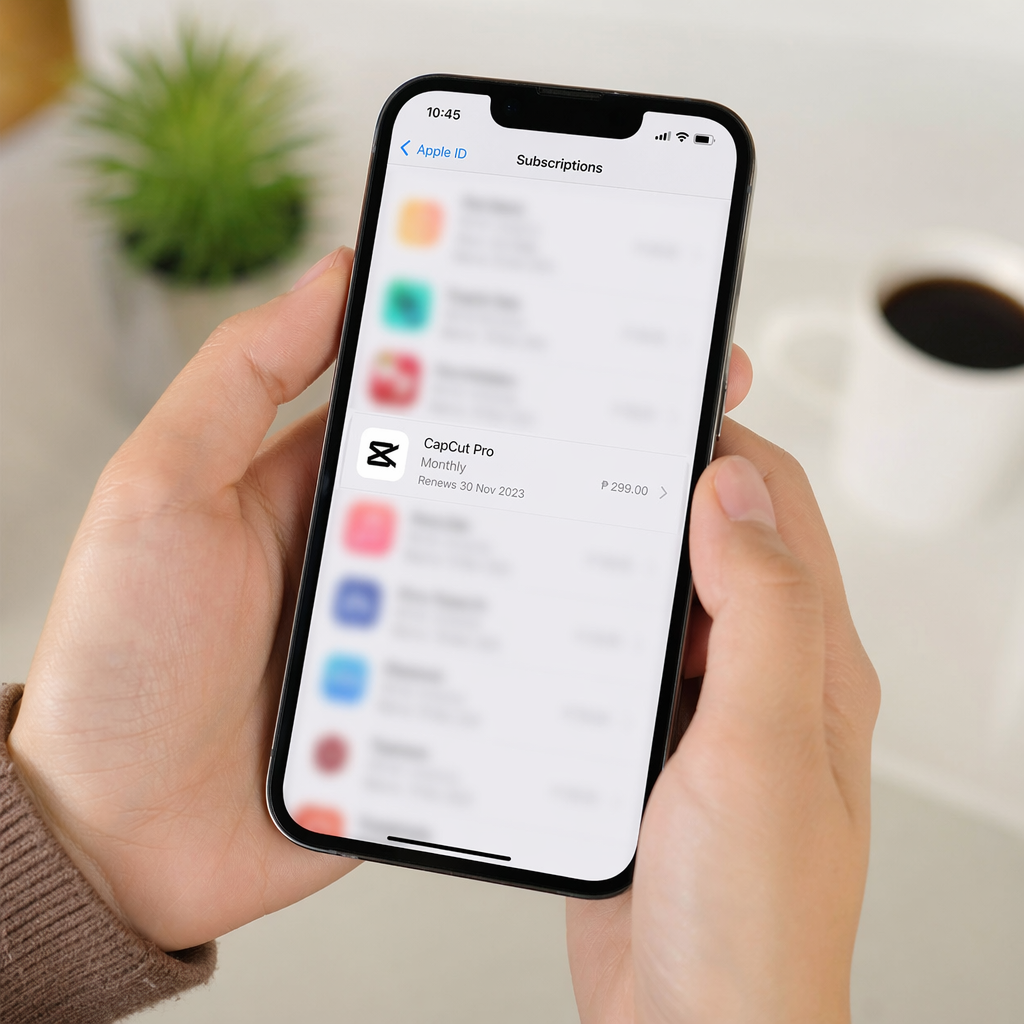
Nguyên nhân 1: Gói CapCut Pro đã hết hạn hoặc đã được hủy trước đó
Nếu gói đã hết hạn tự nhiên hoặc bạn đã hủy từ trước, màn hình chi tiết gói trong mục Subscriptions sẽ không hiển thị nút “Cancel Subscription” vì không còn gói nào cần hủy. Trong trường hợp này, gói sẽ xuất hiện trong phần “Expired Subscriptions” (Đăng ký đã hết hạn) thay vì phần Active Subscriptions.
Nguyên nhân 2: Gói CapCut Pro được mua qua nền tảng khác (Android hoặc web)
Đây là nguyên nhân phổ biến nhất gây nhầm lẫn. Nếu bạn đã đăng ký CapCut Pro qua Google Play Store (Android) hoặc trực tiếp trên website của CapCut/ByteDance, gói đăng ký đó không hiển thị và không thể hủy qua App Store của iPhone. Mỗi nền tảng quản lý đăng ký riêng biệt – App Store chỉ hiển thị các gói được mua qua App Store bằng Apple ID hiện tại.
Trong trường hợp này, bạn cần hủy theo đúng nền tảng đã mua:
- Mua qua Google Play → Hủy qua Google Play Store
- Mua qua website CapCut → Hủy trong phần cài đặt tài khoản trên website
Nguyên nhân 3: Đang đăng nhập sai Apple ID
Nếu gói CapCut Pro được đăng ký bằng một Apple ID khác (ví dụ: bạn có hai tài khoản Apple hoặc gói được mua bởi tài khoản chính trong Family Sharing), bạn sẽ không thấy gói này khi đang đăng nhập bằng Apple ID khác.
Cách kiểm tra đúng Apple ID đang đăng nhập:
Vào Settings → [Tên ở đầu trang] và kiểm tra địa chỉ email Apple ID đang hiển thị. So sánh với email Apple ID mà bạn đã dùng để thanh toán gói CapCut Pro (có thể kiểm tra trong biên lai thanh toán từ Apple gửi về email của bạn).
Sau Khi Hủy Gói CapCut Pro Trên iPhone, Tài Khoản Có Bị Ảnh Hưởng Gì Không?
Có, việc hủy gói CapCut Pro có một số ảnh hưởng nhất định đến tài khoản – nhưng không đến mức nghiêm trọng như nhiều người lo ngại. Cụ thể: quyền truy cập tính năng Pro vẫn còn đến hết chu kỳ thanh toán, dữ liệu video không bị xóa, và bạn sẽ không bị trừ thêm bất kỳ khoản phí nào sau khi hủy thành công.
Để hiểu rõ hơn từng khía cạnh ảnh hưởng, phần dưới đây giải đáp chi tiết hai câu hỏi quan trọng nhất mà người dùng thường đặt ra sau khi hủy gói.
Hủy Gói CapCut Pro Có Mất Dữ Liệu Video Đã Chỉnh Sửa Không?
Không, hủy gói CapCut Pro không xóa dữ liệu video hoặc dự án bạn đã tạo trên thiết bị. Tất cả các file dự án được lưu cục bộ trên iPhone và sẽ tiếp tục tồn tại sau khi gói hết hạn.
Tuy nhiên, cần phân biệt rõ hai khái niệm quan trọng:
- Mất quyền truy cập tính năng Pro ≠ Mất dữ liệu: Sau khi gói hết hạn, các dự án sử dụng tính năng Pro (như hiệu ứng cao cấp, nhạc nền bản quyền Pro, template trả phí) vẫn hiển thị trong danh sách dự án, nhưng bạn có thể không chỉnh sửa thêm các phần sử dụng tính năng Pro hoặc xuất lại với chất lượng cao nhất nếu yêu cầu bản quyền Pro.
- Các video đã xuất ra thư viện ảnh (Camera Roll) trước khi hủy hoàn toàn không bị ảnh hưởng – những file video này là của bạn và tồn tại độc lập với trạng thái đăng ký.
- Dự án lưu trên đám mây (nếu bạn bật tính năng đồng bộ): Tùy theo chính sách lưu trữ đám mây của CapCut tại thời điểm hủy, một số dự án lưu trên cloud có thể bị hạn chế truy cập sau khi tài khoản về gói miễn phí.
Lời khuyên thực tế: Trước khi gói CapCut Pro hết hạn, hãy xuất tất cả các video quan trọng ra thư viện ảnh của iPhone để đảm bảo giữ được bản hoàn chỉnh chất lượng cao.
Có Thể Yêu Cầu Hoàn Tiền Gói CapCut Pro Sau Khi Hủy Trên iPhone Không?
Có thể yêu cầu hoàn tiền gói CapCut Pro, nhưng Apple – không phải CapCut – là bên xử lý hoàn tiền khi gói được mua qua App Store. Điều này có nghĩa là bạn cần gửi yêu cầu trực tiếp đến Apple, và quyết định chấp thuận hay từ chối hoàn tiền hoàn toàn thuộc về Apple theo chính sách của họ.
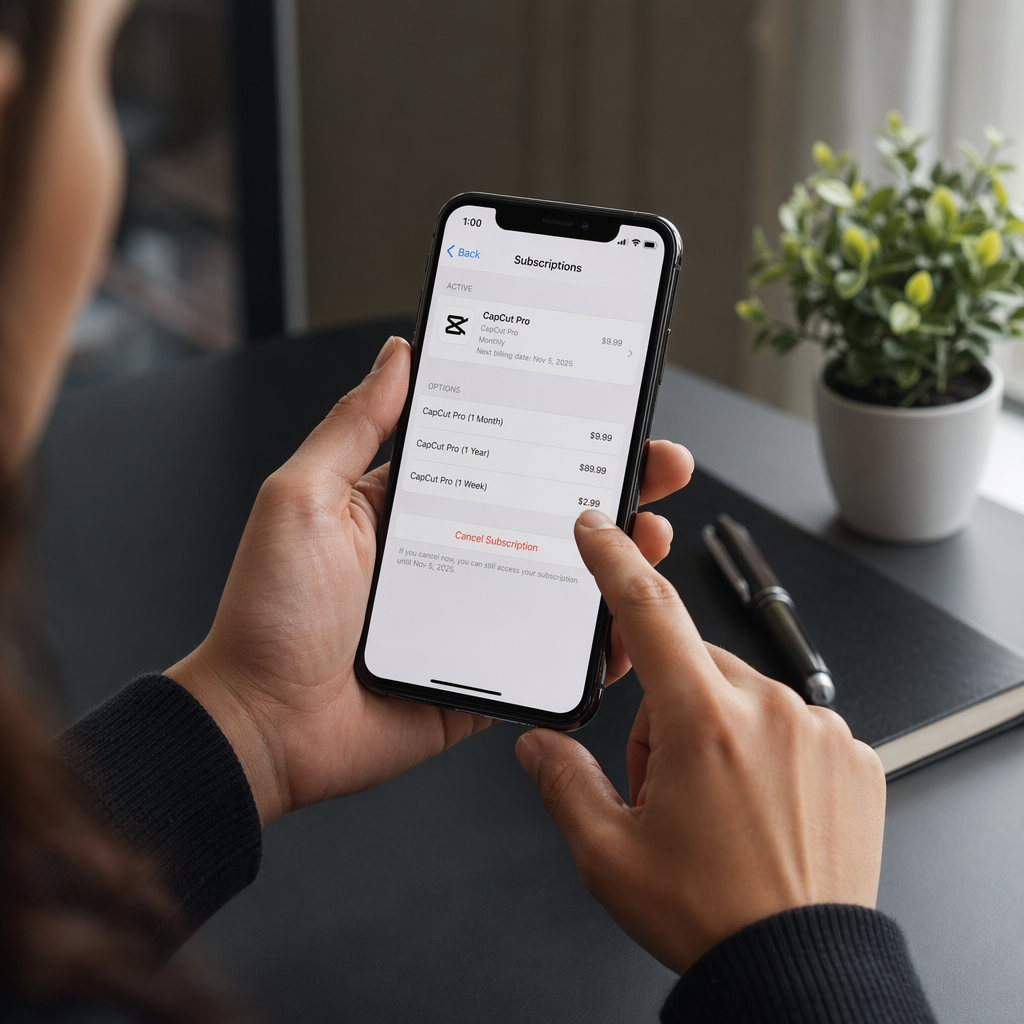
Quy trình yêu cầu hoàn tiền qua Apple:
- Truy cập reportaproblem.apple.com trên trình duyệt web (đăng nhập bằng Apple ID đã mua gói).
- Tìm giao dịch mua CapCut Pro trong danh sách.
- Nhấn “Report a Problem” và chọn lý do phù hợp (ví dụ: “I didn’t intend to purchase this” hoặc “The app doesn’t work as expected”).
- Ngoài ra, bạn cũng có thể liên hệ trực tiếp Apple Support qua website support.apple.com hoặc ứng dụng Apple Support trên iPhone.
Điều kiện để yêu cầu hoàn tiền có khả năng được chấp thuận:
- Giao dịch xảy ra trong vòng 14 ngày gần nhất.
- Đây là lần đầu tiên bạn mua gói CapCut Pro (không phải gia hạn lần thứ hai trở đi).
- Bạn chưa sử dụng nhiều tính năng Pro sau khi đăng ký.
- Lý do hoàn tiền hợp lý và rõ ràng.
Lưu ý đặc biệt về hủy trong thời gian dùng thử miễn phí (Free Trial): Nếu bạn hủy gói trong thời gian dùng thử miễn phí (trước khi kết thúc trial period), gói sẽ dừng ngay sau khi hết thời gian thử nghiệm và bạn sẽ không bị trừ bất kỳ khoản phí nào. Đây là trường hợp tốt nhất – không cần yêu cầu hoàn tiền vì chưa có khoản phí nào phát sinh. Tuy nhiên, hãy đảm bảo hủy ít nhất 24 giờ trước khi thời gian dùng thử kết thúc để tránh rủi ro bị trừ tiền do trễ xử lý hệ thống.
Tóm lại, hủy gói CapCut Pro trên iPhone qua App Store là quy trình đơn giản, minh bạch và hoàn toàn trong tầm kiểm soát của bạn. Chỉ cần thực hiện đúng 5 bước qua Settings → Apple ID → Subscriptions → CapCut → Cancel Subscription, bạn đã có thể dừng gia hạn tự động mà không lo bị trừ tiền không mong muốn. Sau khi hủy, hãy kiểm tra trạng thái “Expires on” trong mục Subscriptions và email xác nhận từ Apple để đảm bảo mọi thứ đã hoàn tất đúng như mong đợi.