Cách Tải & Cài Đặt CapCut Trên Máy Tính Miễn Phí – Hướng Dẫn Từng Bước Cho Người Mới
Bạn muốn tải và cài đặt CapCut trên máy tính miễn phí nhưng chưa biết bắt đầu từ đâu? Bài viết này hướng dẫn toàn bộ quy trình từng bước – từ lúc truy cập trang tải chính thức, chạy file cài đặt, đến khi mở CapCut Desktop lên và tạo dự án video đầu tiên thành công – dành riêng cho người mới chưa có kinh nghiệm.
Trước khi tải về, máy tính của bạn cần đáp ứng một số yêu cầu hệ thống tối thiểu để CapCut hoạt động ổn định. Bài viết sẽ liệt kê chi tiết cấu hình cần có cho cả Windows và macOS, giúp bạn kiểm tra trước và tránh mất thời gian cài đặt rồi mới phát hiện máy không tương thích.
Bên cạnh đó, nhiều người dùng gặp lỗi ngay trong quá trình cài đặt mà không biết nguyên nhân từ đâu. Bài viết sẽ tổng hợp các lỗi phổ biến nhất kèm hướng dẫn khắc phục cụ thể, đồng thời giải đáp câu hỏi sau khi cài xong thì nên làm gì tiếp theo để bắt đầu sử dụng CapCut hiệu quả ngay lập tức.
Ngoài ra, để giúp bạn có cái nhìn toàn diện hơn, bài viết cũng so sánh CapCut Desktop với phiên bản điện thoại và CapCut Web – từ đó bạn biết chính xác bản nào phù hợp với nhu cầu thực tế của mình.
CapCut Cho Máy Tính Là Gì Và Có Miễn Phí Không?
CapCut Desktop là phần mềm chỉnh sửa video do ByteDance phát triển, dành riêng cho máy tính, hoàn toàn miễn phí tải và sử dụng, hỗ trợ chính thức trên cả Windows và macOS.
Để hiểu rõ hơn về CapCut Desktop, hãy cùng xem xét các đặc điểm cốt lõi của phần mềm này.
CapCut (tên đầy đủ trên máy tính là CapCut for PC hoặc CapCut Desktop) là ứng dụng chỉnh sửa video được ByteDance – công ty mẹ của TikTok – ra mắt dành riêng cho nền tảng máy tính cá nhân. Phần mềm cung cấp đầy đủ các công cụ chỉnh sửa video chuyên nghiệp như cắt ghép, thêm hiệu ứng, chèn nhạc, tạo phụ đề tự động bằng AI, và xuất video chất lượng cao – tất cả đều miễn phí hoàn toàn mà không yêu cầu mua bản quyền hay trả phí đăng ký.
Cụ thể, CapCut Desktop hỗ trợ hai hệ điều hành chính thức:
- Windows: từ phiên bản Windows 7 trở lên (khuyến nghị Windows 10/11)
- macOS: từ phiên bản macOS 10.15 Catalina trở lên, hỗ trợ cả chip Intel và Apple Silicon (M1/M2/M3)
Một điểm quan trọng mà người mới thường nhầm lẫn: CapCut Desktop khác hoàn toàn với CapCut Mobile. CapCut Mobile là ứng dụng dành cho điện thoại iOS và Android, có giao diện tối ưu cho màn hình cảm ứng nhỏ. Trong khi đó, CapCut Desktop được thiết kế cho màn hình lớn với timeline chỉnh sửa chi tiết, bàn phím và chuột – mang lại trải nghiệm chỉnh sửa chuyên sâu hơn nhiều. Cả hai đều có thể đồng bộ dự án với nhau qua tài khoản CapCut, nhưng đây là hai ứng dụng riêng biệt cần tải và cài đặt độc lập.
Máy Tính Cần Cấu Hình Gì Để Cài Được CapCut?
Máy tính cần đáp ứng 2 nhóm yêu cầu hệ thống theo hệ điều hành: Windows và macOS, bao gồm phiên bản HĐH, RAM, CPU và dung lượng ổ cứng trống.
Dưới đây là chi tiết yêu cầu hệ thống tối thiểu bạn cần kiểm tra trước khi tải CapCut về máy.
Yêu Cầu Hệ Thống Trên Windows
Bảng dưới đây tổng hợp cấu hình tối thiểu và cấu hình khuyến nghị để cài đặt và chạy CapCut Desktop trên hệ điều hành Windows mượt mà:
| Thành phần | Tối thiểu | Khuyến nghị |
|---|---|---|
| Hệ điều hành | Windows 7 (64-bit) | Windows 10 / Windows 11 |
| RAM | 4 GB | 8 GB trở lên |
| CPU | Intel Core i3 / AMD tương đương | Intel Core i5/i7 hoặc AMD Ryzen 5/7 |
| GPU | Card đồ họa hỗ trợ DirectX 11 | NVIDIA GTX 1050 hoặc tương đương |
| Dung lượng ổ cứng | 2 GB trống (cài đặt) | 10 GB trở lên (cho dự án video) |
| Kết nối Internet | Cần thiết để tải về và đăng nhập | Băng thông ổn định để dùng tính năng AI |
Lưu ý: Nếu bạn chỉnh sửa video 4K hoặc sử dụng nhiều hiệu ứng AI cùng lúc, RAM 8 GB và GPU rời là bắt buộc để tránh giật lag.
Yêu Cầu Hệ Thống Trên macOS
Bảng dưới đây liệt kê cấu hình cần có trên máy Mac để cài đặt và vận hành CapCut Desktop ổn định:
| Thành phần | Tối thiểu | Khuyến nghị |
|---|---|---|
| Hệ điều hành | macOS 10.15 Catalina | macOS 12 Monterey trở lên |
| RAM | 4 GB | 8 GB trở lên |
| CPU/Chip | Intel Core i5 | Apple Silicon M1/M2 hoặc Intel Core i7 |
| Dung lượng ổ cứng | 2 GB trống | 10 GB trở lên |
| Kiến trúc | 64-bit | Universal Binary (Intel + Apple Silicon) |
Lưu ý cho máy Mac chip Apple Silicon (M1/M2/M3): CapCut Desktop đã được tối ưu hoàn toàn cho kiến trúc ARM, nên hiệu suất chạy trên chip M-series thường tốt hơn đáng kể so với máy Intel cùng cấu hình.
Để kiểm tra cấu hình máy tính của bạn trên Windows: nhấn tổ hợp phím Windows + R, gõ dxdiag rồi nhấn Enter – cửa sổ DirectX Diagnostic sẽ hiển thị đầy đủ thông tin RAM, CPU và card đồ họa. Trên macOS: nhấn biểu tượng Apple ở góc trên bên trái → chọn About This Mac để xem thông số máy.
Cách Tải CapCut Về Máy Tính Từ Nguồn Chính Thức Như Thế Nào?
Cách tải CapCut an toàn nhất là truy cập trực tiếp trang chính thức capcut.com, chọn đúng phiên bản theo hệ điều hành, sau đó tải file cài đặt về máy – toàn bộ quá trình này miễn phí và không yêu cầu tạo tài khoản trước.
Tiếp theo, hãy làm theo đúng từng bước dưới đây để tải CapCut từ nguồn chính thức, tránh rủi ro cài phải phần mềm giả mạo hoặc nhiễm virus.
Bước 1: Truy cập trang tải chính thức
Mở trình duyệt web (Chrome, Firefox, Edge, Safari…) và gõ trực tiếp địa chỉ: https://www.capcut.com
Tại trang chủ, bạn sẽ thấy mục Download hoặc Tải xuống ở thanh điều hướng trên cùng. Nhấn vào đó để chuyển đến trang tải phần mềm.
⚠️ Cảnh báo quan trọng: Tuyệt đối không tải CapCut từ các nguồn không chính thức như trang web bên thứ ba, diễn đàn, hay link chia sẻ qua mạng xã hội. Các file cài đặt từ nguồn không rõ ràng có thể chứa virus, phần mềm gián điệp (spyware) hoặc adware ảnh hưởng nghiêm trọng đến máy tính và dữ liệu cá nhân của bạn.
Bước 2: Chọn đúng phiên bản theo hệ điều hành
Trang tải của CapCut sẽ tự động nhận diện hệ điều hành của bạn và đề xuất phiên bản phù hợp. Tuy nhiên, bạn nên tự kiểm tra lại:
- Nếu dùng Windows: chọn nút Download for Windows – file tải về có định dạng .exe, dung lượng khoảng 100–200 MB
- Nếu dùng macOS: chọn nút Download for Mac – file tải về có định dạng .dmg, dung lượng tương đương
Bước 3: Chờ tải về hoàn tất
Sau khi nhấn nút tải, trình duyệt sẽ bắt đầu tải file cài đặt về thư mục mặc định (thường là Downloads). Quá trình tải mất từ 1–5 phút tùy tốc độ internet. Bạn có thể theo dõi tiến trình ở thanh tải xuống phía dưới trình duyệt.
Bước 4: Xác nhận file tải về hợp lệ
Sau khi tải xong, kiểm tra lại tên file:
- Windows:
CapCutSetupx.x.x.exe(trong đó x.x.x là số phiên bản) - macOS:
CapCut_x.x.x.dmg
Nếu tên file khác lạ hoặc có thêm ký tự đặc biệt không rõ nguồn gốc, hãy xóa file đó và tải lại từ trang chính thức.
Các Bước Cài Đặt CapCut Trên Máy Tính Windows Và macOS Ra Sao?
Cài đặt CapCut trên máy tính gồm 4 bước chính cho mỗi hệ điều hành: chạy file cài đặt, xác nhận điều khoản, chờ cài đặt hoàn tất và khởi động ứng dụng lần đầu – toàn bộ quá trình hoàn thành trong khoảng 3–5 phút.
Dưới đây là hướng dẫn chi tiết từng bước riêng biệt cho Windows và macOS.
Hướng Dẫn Cài Đặt CapCut Trên Windows Từng Bước
Bước 1: Chạy file .exe vừa tải về
Tìm file CapCutSetupx.x.x.exe trong thư mục Downloads (hoặc nơi bạn đã lưu). Nhấp đúp chuột (double-click) vào file để khởi động trình cài đặt.
Nếu xuất hiện hộp thoại User Account Control (UAC) hỏi “Do you want to allow this app to make changes to your device?”, nhấn Yes để cho phép. Đây là bước bảo mật bình thường của Windows, không phải cảnh báo nguy hiểm.
Bước 2: Chấp nhận điều khoản và chọn thư mục cài đặt
Cửa sổ cài đặt CapCut sẽ xuất hiện. Tại đây:
- Đọc và tích vào ô “I agree to the Terms of Service and Privacy Policy”
- Nếu muốn thay đổi thư mục cài đặt mặc định (thường là
C:\Program Files\CapCut), nhấn Browse để chọn ổ đĩa/thư mục khác - Nhấn nút Install hoặc Cài đặt để bắt đầu
💡 Mẹo: Nên cài CapCut vào ổ C (ổ hệ thống) để đảm bảo phần mềm hoạt động ổn định nhất. Tuy nhiên nếu ổ C ít dung lượng, bạn có thể chuyển sang ổ D hoặc ổ khác.
Bước 3: Chờ quá trình cài đặt hoàn tất
Thanh tiến trình (progress bar) sẽ hiển thị phần trăm hoàn thành. Quá trình này thường mất từ 1–3 phút tùy tốc độ máy. Không tắt cửa sổ cài đặt trong giai đoạn này.
Bước 4: Mở ứng dụng lần đầu
Khi cài đặt hoàn tất, nhấn Launch CapCut hoặc Mở CapCut để khởi động ứng dụng ngay. CapCut cũng sẽ tự động tạo biểu tượng trên Desktop để tiện mở lần sau.
Lần đầu mở, CapCut sẽ hỏi bạn có muốn đăng nhập tài khoản không. Bạn có thể đăng nhập bằng tài khoản Google, Facebook, TikTok, hoặc email – hoặc chọn “Skip” để dùng ngay mà không cần tài khoản (một số tính năng cloud sẽ bị hạn chế nếu không đăng nhập).
Hướng Dẫn Cài Đặt CapCut Trên macOS Từng Bước
Bước 1: Mở file .dmg và kéo CapCut vào thư mục Applications
Tìm file CapCut_x.x.x.dmg trong thư mục Downloads và nhấp đúp để mở. Một cửa sổ Finder sẽ xuất hiện, hiển thị biểu tượng CapCut và biểu tượng thư mục Applications.
Kéo (drag) biểu tượng CapCut thả vào biểu tượng Applications. macOS sẽ tự động sao chép ứng dụng vào thư mục Applications – quá trình này mất khoảng 10–30 giây.
Bước 2: Xử lý cảnh báo bảo mật macOS (Gatekeeper)
Đây là bước nhiều người dùng macOS bị vướng nhất. Lần đầu mở CapCut, macOS có thể hiển thị thông báo:
“CapCut cannot be opened because it is from an unidentified developer” hoặc “CapCut is damaged and can’t be opened”
Cách xử lý:
- Mở System Preferences (macOS Monterey trở về trước) hoặc System Settings (macOS Ventura trở lên)
- Chọn Security & Privacy → tab General
- Bạn sẽ thấy thông báo về CapCut bị chặn và nút “Open Anyway” (Vẫn Mở) – nhấn vào đó
- Nhập mật khẩu admin nếu được yêu cầu
- Nhấn Open trong hộp thoại xác nhận cuối cùng
Sau bước này, CapCut sẽ mở bình thường và macOS sẽ ghi nhớ cho phép ứng dụng này – bạn không cần làm lại lần sau.
Bước 3: Khởi động CapCut từ Launchpad hoặc Applications
Sau khi xử lý cảnh báo Gatekeeper, bạn có thể mở CapCut theo hai cách:
- Mở Launchpad (biểu tượng tên lửa trong Dock) → tìm và nhấn vào biểu tượng CapCut
- Mở Finder → vào Applications → nhấp đúp vào CapCut
Bước 4: Đăng nhập tài khoản (tùy chọn)
Tương tự phiên bản Windows, bạn có thể đăng nhập hoặc bỏ qua bước này. Trên macOS, CapCut hỗ trợ đăng nhập bằng Apple ID, Google, hoặc email. Đăng nhập giúp bạn đồng bộ dự án giữa Mac và iPhone/iPad tiện lợi hơn.
Sau Khi Cài Xong, Cần Làm Gì Để Bắt Đầu Sử Dụng CapCut Trên Máy Tính?
Sau khi cài đặt xong, bạn cần thực hiện 3 việc chính: đăng nhập hoặc bỏ qua, làm quen với giao diện, và tạo dự án video đầu tiên – toàn bộ quá trình này chỉ mất khoảng 5–10 phút để có sản phẩm video đầu tay.
Cụ thể, hãy làm theo hướng dẫn dưới đây để bắt đầu sử dụng CapCut Desktop hiệu quả ngay sau khi cài đặt.
1. Đăng nhập hoặc tạo tài khoản CapCut
Khi mở CapCut lần đầu, giao diện chào mừng sẽ hiện ra với các tùy chọn đăng nhập:
- Đăng nhập bằng tài khoản có sẵn: Google, Facebook, TikTok, Apple ID hoặc email
- Tạo tài khoản mới: nhấn Sign Up → điền email → xác nhận qua email
- Bỏ qua: nhấn Skip hoặc Dùng thử không cần đăng nhập
💡 Khuyến nghị nên đăng nhập để có thể đồng bộ dự án giữa máy tính và điện thoại, lưu bản nháp trên cloud, và truy cập đầy đủ thư viện template/nhạc.
2. Làm quen với giao diện chính của CapCut Desktop
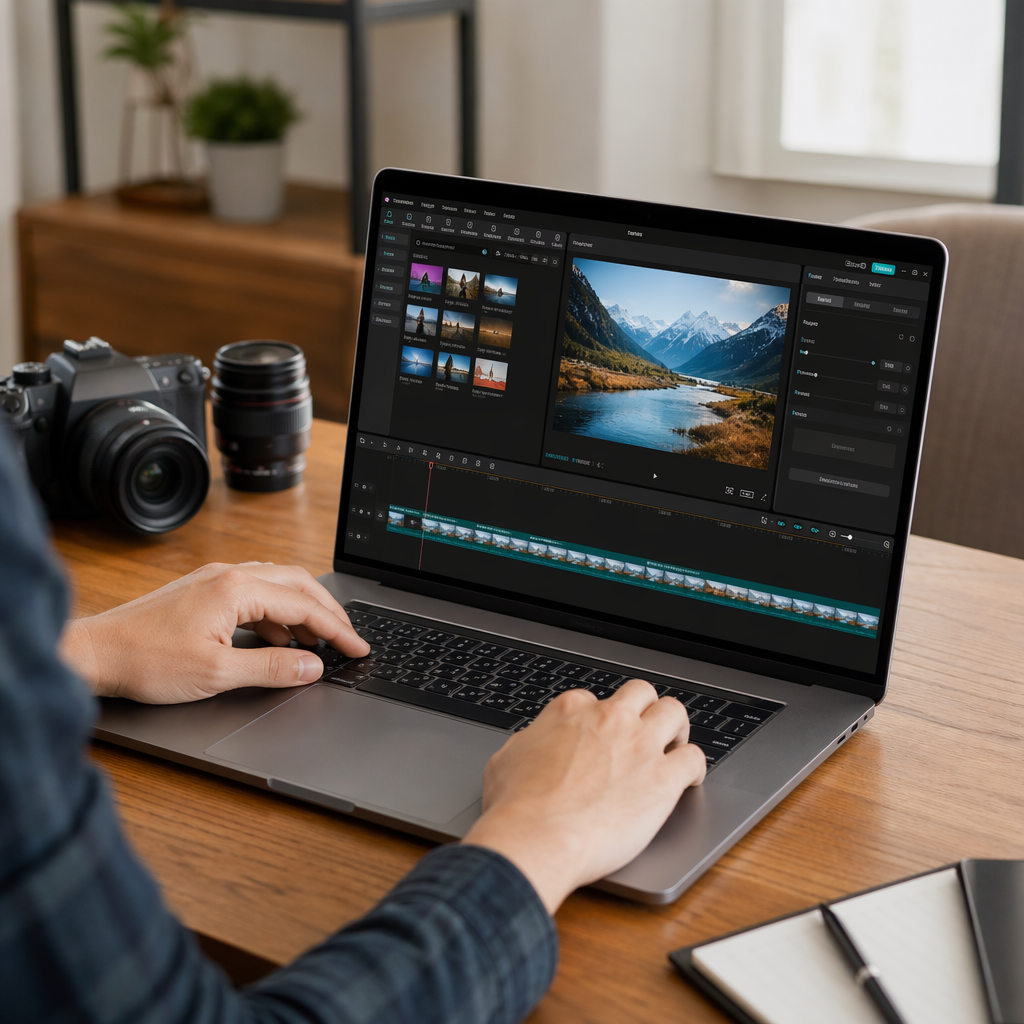
Giao diện CapCut Desktop được chia thành các khu vực chính:
- Thanh công cụ trái (Left Panel): chứa các tùy chọn nhập media (Import), thư viện nhạc, hiệu ứng, text, sticker
- Màn hình xem trước (Preview Window): hiển thị video đang chỉnh sửa ở giữa màn hình
- Timeline (phía dưới): nơi bạn sắp xếp, cắt ghép các clip video, audio và hiệu ứng theo trục thời gian
- Bảng thuộc tính phải (Right Panel): hiển thị các tùy chỉnh chi tiết cho từng element đang chọn (màu sắc, tốc độ, âm lượng…)
3. Tạo dự án video đầu tiên
Đây là bước “quick win” giúp bạn có trải nghiệm thực tế ngay:
- Bước 1: Nhấn nút New Project (Dự án mới) trên màn hình chính
- Bước 2: Nhấn Import → chọn file video từ máy tính để đưa vào timeline
- Bước 3: Thực hiện chỉnh sửa cơ bản: kéo hai đầu clip để cắt, thêm nhạc nền từ thư viện, chèn text tiêu đề
- Bước 4: Nhấn nút Export (Xuất file) ở góc trên bên phải → chọn độ phân giải (1080p khuyến nghị) → nhấn Export để lưu video về máy
Chỉ với 4 bước trên, bạn đã hoàn thành video đầu tiên bằng CapCut Desktop. Giao diện kéo-thả trực quan giúp người mới hoàn toàn không cần kinh nghiệm chỉnh sửa video trước đó vẫn thao tác dễ dàng.
Tại Sao Không Cài Được CapCut Trên Máy Tính Và Cách Khắc Phục?
Không cài được CapCut trên máy tính thường xuất phát từ 5 nguyên nhân chính: máy không đủ cấu hình, file cài đặt lỗi, bị chặn bởi antivirus, macOS Gatekeeper chặn, hoặc CapCut không khởi động được sau khi cài.
Dưới đây là bảng tổng hợp các lỗi phổ biến nhất kèm nguyên nhân và cách khắc phục cụ thể để bạn tự xử lý nhanh chóng:
| Lỗi gặp phải | Nguyên nhân | Cách khắc phục |
|---|---|---|
| Báo lỗi “System requirements not met” | Máy không đủ cấu hình tối thiểu | Kiểm tra lại RAM, HĐH, dung lượng trống; nâng cấp nếu cần |
| File .exe/.dmg không chạy được | File bị hỏng trong quá trình tải | Xóa file cũ, tải lại từ capcut.com |
| Antivirus chặn cài đặt | Phần mềm diệt virus nhận diện nhầm | Tạm thời tắt real-time protection hoặc thêm ngoại lệ cho file CapCut |
| macOS thông báo “damaged” hoặc “unidentified developer” | Gatekeeper của macOS chặn | Vào System Settings → Security & Privacy → nhấn “Open Anyway” |
| Cài xong nhưng CapCut không mở được | Driver đồ họa cũ hoặc thiếu Visual C++ Redistributable | Cập nhật driver GPU, cài Visual C++ Redistributable, cập nhật Windows |
Chi tiết xử lý từng lỗi:
Lỗi 1 – Máy không đủ cấu hình:
Mở Task Manager (Ctrl + Shift + Esc) trên Windows để kiểm tra RAM và CPU. Nếu máy chỉ có 2 GB RAM, CapCut sẽ không chạy được – trong trường hợp này, hãy thử dùng CapCut Web (không cần cài đặt, chạy trên trình duyệt) như một giải pháp thay thế.
Lỗi 2 – File cài đặt bị hỏng:
Dấu hiệu nhận biết: file tải về có dung lượng bất thường (quá nhỏ hoặc quá lớn so với mức bình thường 100–200 MB). Xóa hoàn toàn file cũ, xóa cache trình duyệt, rồi tải lại từ capcut.com.
Lỗi 3 – Bị antivirus chặn:
Đây là lỗi rất phổ biến với Windows Defender hoặc các phần mềm như Kaspersky, Bitdefender. Cách xử lý: mở phần mềm antivirus → vào phần Exclusions hoặc Whitelist → thêm đường dẫn file CapCut vào danh sách ngoại lệ → chạy lại file cài đặt.
Lỗi 4 – macOS Gatekeeper chặn:
Xem lại hướng dẫn chi tiết ở phần Cài đặt CapCut trên macOS Bước 2 phía trên – đây là cách xử lý chuẩn và an toàn nhất.
Lỗi 5 – CapCut không khởi động sau khi cài:
Thử các bước theo thứ tự: (1) Khởi động lại máy tính; (2) Cài đặt lại Microsoft Visual C++ Redistributable (tải từ trang Microsoft chính thức); (3) Cập nhật driver card đồ họa lên phiên bản mới nhất; (4) Kiểm tra bản cập nhật Windows/macOS.
CapCut Trên Máy Tính Có Gì Khác So Với Phiên Bản Điện Thoại Và CapCut Web?
CapCut Desktop vượt trội hơn về tính năng chỉnh sửa chuyên sâu, CapCut Mobile tiện lợi hơn cho thao tác nhanh, còn CapCut Web linh hoạt hơn khi không muốn cài đặt gì cả – mỗi nền tảng phù hợp với một nhu cầu sử dụng khác nhau.
CapCut Desktop Và CapCut Mobile Khác Nhau Ở Những Điểm Nào?
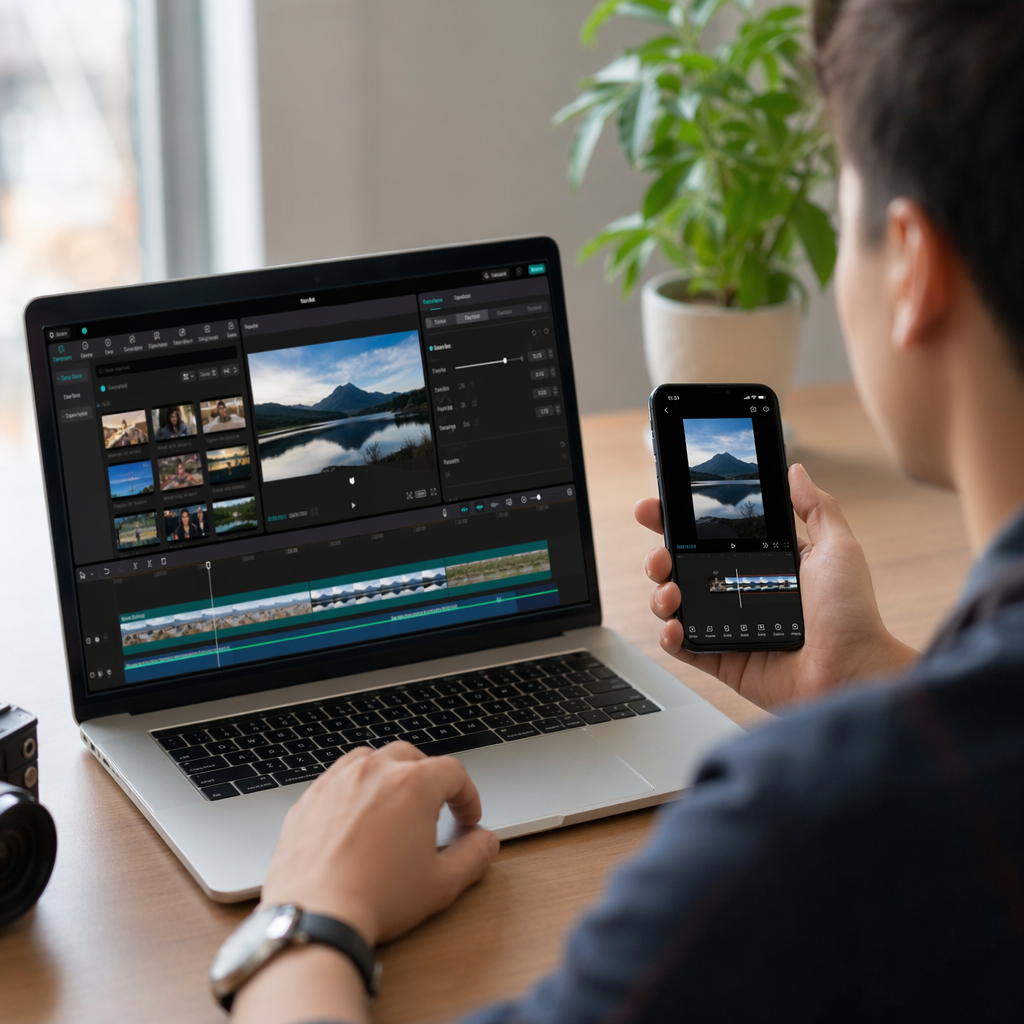
CapCut Desktop thắng về timeline chỉnh sửa chi tiết và tính năng AI đầy đủ; CapCut Mobile tốt về thao tác cảm ứng nhanh và xuất video đăng mạng xã hội tức thì. Về tính năng AI như tự động tạo phụ đề và xóa nền, bản Desktop hỗ trợ đầy đủ và chính xác hơn do có lợi thế phần cứng máy tính. Điểm cộng lớn nhất là cả hai có thể đồng bộ dự án qua cùng một tài khoản CapCut – bắt đầu edit trên điện thoại, tiếp tục hoàn thiện trên máy tính hoàn toàn được.
CapCut Desktop Và CapCut Web – Có Cần Cài Đặt Vẫn Dùng Được Không?
Không cần cài đặt vẫn dùng được CapCut – thông qua CapCut Web tại địa chỉ capcut.com, chạy trực tiếp trên trình duyệt mà không tốn dung lượng máy.CapCut Web phù hợp với những ai dùng máy tính cấu hình yếu hoặc không muốn cài thêm phần mềm. Ưu điểm rõ ràng nhất là không cần tải file, không chiếm dung lượng ổ cứng, và có thể dùng trên bất kỳ máy tính nào có trình duyệt Chrome/Edge/Safari. Tuy nhiên, nhược điểm cũng rõ không kém: bạn bắt buộc phải có kết nối internet liên tục trong suốt quá trình chỉnh sửa, tốc độ xử lý phụ thuộc vào băng thông mạng, và một số tính năng AI nâng cao hoặc hiệu ứng phức tạp chỉ có trên bản Desktop cài đặt offline. Nếu máy tính của bạn đủ cấu hình, CapCut Desktop vẫn là lựa chọn tối ưu hơn cho trải nghiệm chỉnh sửa video ổn định và đầy đủ tính năng nhất.