


Cách Tua Nhanh Video Trên CapCut: Tăng Tốc Độ Từ Chậm Đến Nhanh Chỉ Trong Vài Bước
Tua nhanh video trên CapCut hoàn toàn có thể thực hiện chỉ trong vài bước đơn giản ngay trên điện thoại, không cần phần mềm máy tính hay kỹ năng chỉnh sửa chuyên sâu. CapCut trang bị tính năng Speed tích hợp sẵn, cho phép tăng tốc độ video từ mức bình thường 1x lên đến 100x chỉ bằng thao tác kéo thanh trượt, phù hợp cho cả người mới bắt đầu lẫn content creator chuyên nghiệp.
Bên cạnh chế độ tăng tốc đơn giản, CapCut còn cung cấp hai chế độ điều chỉnh tốc độ khác nhau là Normal Speed và Curve Speed, mỗi chế độ phục vụ một mục đích sáng tạo riêng biệt. Trong đó, Curve Speed là tính năng độc đáo cho phép thay đổi tốc độ linh hoạt theo từng điểm trên timeline, tạo ra hiệu ứng cinematic chuyên nghiệp mà ít ứng dụng chỉnh sửa video miễn phí nào có thể sánh được.
Ngoài tua nhanh, CapCut còn hỗ trợ làm chậm video (slow motion) thông qua chính tính năng Speed, bằng cách kéo thanh trượt về mức dưới 1x. Đây là nhu cầu đối nghịch nhưng liên quan mật thiết đến chủ đề điều chỉnh tốc độ, đặc biệt hữu ích khi kết hợp với tính năng Beat Sync để tạo hiệu ứng nhấn nhịp nhạc ấn tượng trong các video reels hay TikTok.
Hãy cùng khám phá toàn bộ cách tua nhanh video trên CapCut, từ thao tác cơ bản đến kỹ thuật nâng cao, để làm chủ hoàn toàn công cụ chỉnh sửa video mạnh mẽ này.
CapCut Có Tính Năng Tua Nhanh Video Không?
Có – CapCut hỗ trợ tua nhanh video trực tiếp trong ứng dụng, hoàn toàn miễn phí, không cần mua gói premium, và hoạt động ổn định trên cả hai nền tảng iOS và Android.
Cụ thể, tính năng Speed trong CapCut cho phép người dùng điều chỉnh tốc độ phát lại video trong phạm vi cực rộng, từ 0.1x đến 100x, nghĩa là bạn có thể làm chậm video xuống gần như dừng hình hoặc tua nhanh đến mức time-lapse chỉ trong một thao tác duy nhất. Đây là phạm vi điều chỉnh tốc độ rộng hơn nhiều so với các ứng dụng chỉnh sửa video phổ thông khác trên di động.
Tính năng Speed được đặt ngay trên thanh công cụ Edit phía dưới màn hình khi bạn chọn một clip trên timeline, giúp người dùng truy cập nhanh mà không cần đi qua nhiều menu phức tạp. Cả hai chế độ Normal Speed và Curve Speed đều nằm trong cùng một khu vực giao diện này, tạo sự tiện lợi tối đa cho quá trình chỉnh sửa.
Quan trọng hơn, khi tăng tốc độ video, CapCut tự động xử lý cả phần âm thanh đi kèm – tức là tiếng nói và âm nhạc trong video gốc cũng sẽ tăng tốc theo tương ứng. Đây là điều người dùng cần lưu ý trước khi áp dụng tính năng này để đảm bảo trải nghiệm xem video sau chỉnh sửa vẫn mượt mà và tự nhiên.
Cách Tua Nhanh Video Trên CapCut Bằng Tính Năng Speed Thường Là Gì?
Cách tua nhanh video trên CapCut bằng Normal Speed gồm 6 bước thực hiện tuần tự, từ việc import video đến xuất file hoàn chỉnh, và có thể hoàn thành trong vòng chưa đầy 2 phút.
Để hiểu rõ hơn từng thao tác cụ thể, dưới đây là hướng dẫn chi tiết từng bước bạn cần thực hiện trên ứng dụng CapCut:
Bước 1: Mở CapCut và tạo project mới
Khởi động ứng dụng CapCut trên điện thoại, nhấn vào nút “New Project” (Dự án mới) ở màn hình chính. Tiếp theo, chọn video cần chỉnh sửa từ thư viện ảnh của thiết bị và nhấn “Add” để import vào timeline.
Bước 2: Chọn clip cần tua nhanh trên timeline
Sau khi video được import, nhấn vào đoạn clip trên thanh timeline ở phía dưới màn hình. Clip được chọn sẽ có viền trắng bao quanh để xác nhận đã chọn đúng. Nếu bạn muốn chỉ tua nhanh một đoạn cụ thể, hãy dùng tính năng Split (biểu tượng kéo cắt) để cắt clip trước khi thực hiện bước tiếp theo.
Bước 3: Nhấn vào Speed trên thanh công cụ
Khi clip đã được chọn, thanh công cụ phía dưới sẽ hiển thị nhiều tùy chọn chỉnh sửa. Cuộn ngang thanh công cụ này và tìm biểu tượng “Speed” (có hình đồng hồ tốc độ hoặc chữ Speed). Nhấn vào đó để mở bảng điều chỉnh tốc độ.
Bước 4: Chọn tab Normal
Giao diện Speed sẽ hiển thị hai tab: Normal và Curve. Để tua nhanh đơn giản toàn bộ clip với một mức tốc độ cố định, hãy chọn tab Normal.
Bước 5: Kéo thanh trượt sang phải để tăng tốc độ
Trên tab Normal, bạn sẽ thấy một thanh trượt với mức mặc định là 1x (tốc độ bình thường). Kéo thanh trượt sang phải để tăng tốc độ: kéo đến 2x để nhanh gấp đôi, 4x để nhanh gấp bốn lần, và tiếp tục lên đến 8x hoặc cao hơn tùy nhu cầu. Khi kéo, bạn có thể xem trước video trực tiếp trên màn hình để kiểm tra kết quả.
Bước 6: Nhấn dấu ✓ để xác nhận và xuất video
Sau khi đã chọn được mức tốc độ mong muốn, nhấn vào dấu tích (✓) ở góc dưới bên phải để xác nhận thay đổi. Tiếp theo, nhấn vào biểu tượng xuất (Export) ở góc trên bên phải màn hình, chọn độ phân giải và tốc độ khung hình, rồi nhấn Export để lưu video hoàn chỉnh.
Lưu ý quan trọng về âm thanh: Khi tăng tốc độ video, âm thanh trong clip gốc (giọng nói, nhạc nền) cũng sẽ tự động tăng tốc tương ứng, khiến giọng nói nghe cao và nhanh hơn. Nếu bạn muốn giữ nguyên âm thanh gốc hoặc thêm nhạc nền riêng, hãy tắt âm thanh gốc bằng cách nhấn vào biểu tượng âm thanh trên clip và thêm nhạc mới từ thư viện CapCut trước khi xuất video.
Các Mức Tốc Độ Tua Nhanh Trên CapCut Có Những Tùy Chọn Nào?
CapCut cung cấp 5 mức tốc độ tua nhanh phổ biến trong chế độ Normal Speed, từ mức cơ bản đến cực cao, phù hợp với nhiều loại nội dung video khác nhau.
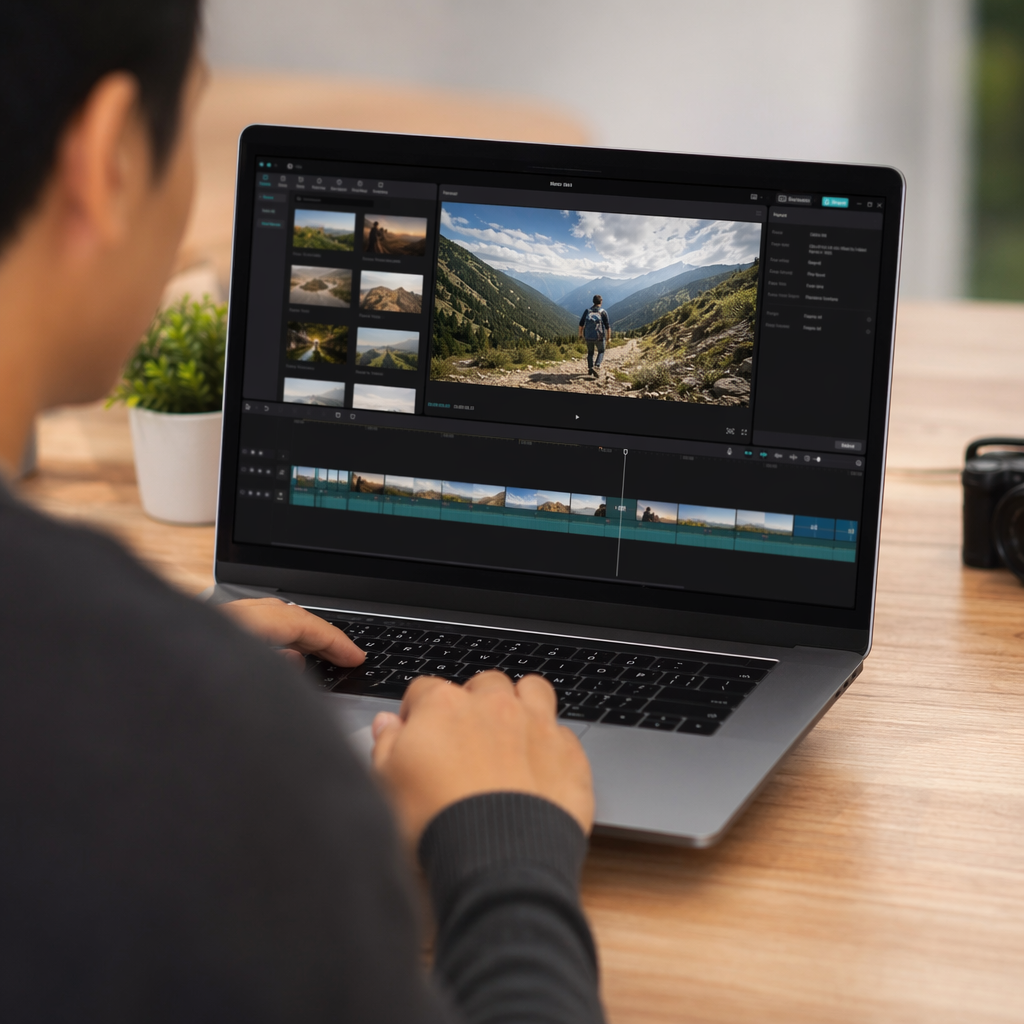
Bảng dưới đây tóm tắt các mức tốc độ chính trong CapCut Normal Speed, ý nghĩa của từng mức và loại video phù hợp nhất để áp dụng:
| Mức tốc độ | Ý nghĩa | Loại video phù hợp |
|---|---|---|
| 1x | Tốc độ bình thường, không thay đổi | Video gốc, không cần hiệu ứng tốc độ |
| 2x | Nhanh gấp đôi so với gốc | Vlog đi lại, tutorial dài cần rút gọn |
| 4x | Nhanh gấp bốn lần | Reels, TikTok cần tiết tấu nhanh |
| 8x | Nhanh gấp tám lần | Cảnh chờ đợi, cảnh di chuyển dài |
| 100x | Cực nhanh, hiệu ứng time-lapse | Cảnh mặt trời mọc/lặn, đám mây di chuyển |
Cụ thể hơn về cách áp dụng từng mức tốc độ trong thực tế:
- 2x là mức tua nhanh phổ biến nhất, thường dùng trong các video vlog du lịch hoặc hướng dẫn nấu ăn để bỏ qua những đoạn chờ đợi nhàm chán mà không làm mất đi tính liên tục của câu chuyện.
- 4x tạo tiết tấu năng động, thường thấy trong các video Reels và TikTok dạng “get ready with me” hay “day in my life” khi cần nén nhiều nội dung vào khung thời gian ngắn 30–60 giây.
- 8x phù hợp với các cảnh chuyển tiếp dài như cảnh đi bộ từ điểm A đến điểm B, giúp duy trì nhịp độ chung của video mà không cắt bỏ hoàn toàn cảnh đó.
- 100x tạo hiệu ứng time-lapse thực sự ấn tượng, đặc biệt khi quay các cảnh thiên nhiên như bình minh, hoàng hôn, hay dòng người đông đúc tại thành phố.
Tua Nhanh Video Trên CapCut Bằng Normal Speed Và Curve Speed Khác Nhau Như Thế Nào?
Normal Speed thắng về sự đơn giản và tốc độ thao tác, trong khi Curve Speed vượt trội về tính linh hoạt và hiệu ứng cinematic – hai chế độ phục vụ hai nhóm người dùng và mục đích sáng tạo khác nhau hoàn toàn.
Bảng so sánh dưới đây trình bày các tiêu chí quan trọng nhất giúp bạn lựa chọn chế độ phù hợp với nhu cầu chỉnh sửa của mình:
| Tiêu chí | Normal Speed | Curve Speed |
|---|---|---|
| Cách điều chỉnh | Toàn bộ clip với một mức tốc độ cố định duy nhất | Từng điểm trên clip, tốc độ biến đổi linh hoạt tại nhiều thời điểm khác nhau |
| Độ phức tạp | Đơn giản, phù hợp người mới bắt đầu, chỉ cần kéo 1 thanh trượt | Nâng cao hơn, yêu cầu hiểu về đường cong tốc độ và điểm keyframe |
| Hiệu ứng đầu ra | Đều đặn, tốc độ không thay đổi trong suốt clip | Cinematic, ấn tượng với các điểm tăng/giảm tốc mượt mà |
| Thời gian thực hiện | Dưới 30 giây | 1–3 phút tùy mức độ tùy chỉnh |
| Phù hợp nhất | Vlog, tutorial, time-lapse đơn giản | Music video, highlight thể thao, cinematic edit |
Tóm lại, nếu bạn cần tua nhanh nhanh chóng để đăng video lên mạng xã hội hàng ngày, Normal Speed là lựa chọn tối ưu. Còn nếu bạn muốn tạo một video edit ấn tượng với hiệu ứng tăng tốc đột ngột rồi giảm chậm tại đúng nhịp nhạc, Curve Speed sẽ mang lại kết quả vượt trội hơn hẳn.
Cách Tua Nhanh Video Trên CapCut Bằng Curve Speed Để Tạo Hiệu Ứng Chuyên Nghiệp Là Gì?
Cách tua nhanh video bằng Curve Speed trên CapCut là phương pháp điều chỉnh tốc độ theo đường cong phi tuyến tính, cho phép tốc độ thay đổi mượt mà tại nhiều điểm khác nhau trong cùng một clip, tạo hiệu ứng chuyên nghiệp tương tự phong cách chỉnh sửa của các MV âm nhạc và video thể thao quốc tế.
Để bắt đầu sử dụng Curve Speed, hai bước đầu tiên hoàn toàn giống với Normal Speed: chọn clip trên timeline và nhấn vào Speed trên thanh công cụ. Điểm khác biệt bắt đầu từ bước thứ ba:
Bước 3: Chọn tab Curve thay vì Normal
Thay vì nhấn vào tab Normal như trước, lần này bạn nhấn vào tab “Curve” (đường cong). Giao diện sẽ thay đổi hoàn toàn, hiển thị một đường cong tốc độ với các điểm keyframe có thể kéo lên/xuống để tăng hoặc giảm tốc độ tại từng vị trí trong clip.
Bước 4: Chọn preset có sẵn hoặc tùy chỉnh thủ công
CapCut cung cấp sẵn 6 preset Curve Speed phổ biến để bạn áp dụng ngay lập tức. Ngoài ra, bạn cũng có thể chọn “Custom” để tự tay thêm/xóa/kéo các điểm keyframe trên đường cong nhằm tạo hiệu ứng tốc độ hoàn toàn theo ý muốn.
Sau khi chọn preset hoặc hoàn thành tùy chỉnh thủ công, nhấn dấu tích (✓) để xác nhận và tiến hành xuất video như bình thường.
Các Preset Curve Speed Trên CapCut Có Những Loại Nào?
CapCut cung cấp 6 preset Curve Speed có sẵn, mỗi preset được thiết kế cho một phong cách video cụ thể, giúp bạn áp dụng hiệu ứng tốc độ chuyên nghiệp chỉ bằng một cú nhấn.

Dưới đây là mô tả chi tiết từng preset và gợi ý use-case thực tế:
1. Montage
Preset này tạo hiệu ứng tăng tốc nhanh liên tiếp, mô phỏng phong cách montage trong phim điện ảnh. Tốc độ tăng đột ngột ở giữa clip rồi trở về bình thường ở cuối. Phù hợp nhất cho: video highlight thể thao, recap sự kiện, travel video dạng ngắn.
2. Hero Entrance
Hiệu ứng bắt đầu chậm rồi đột ngột tăng tốc mạnh, tạo cảm giác nhân vật hoặc đối tượng “xuất hiện” ấn tượng. Phù hợp nhất cho: cảnh reveal sản phẩm, giới thiệu nhân vật, cảnh bước ra sân khấu.
3. Bullet Time
Lấy cảm hứng từ hiệu ứng nổi tiếng trong phim Ma Trận (The Matrix), preset này làm chậm đột ngột ở điểm giữa clip rồi tăng nhanh trở lại. Phù hợp nhất cho: cảnh hành động, nhảy múa, các khoảnh khắc dramatic cần nhấn mạnh.
4. Jump Cut
Tạo hiệu ứng cắt nhảy tự nhiên bằng cách thay đổi tốc độ đột ngột tại nhiều điểm, tạo cảm giác năng động và có nhịp điệu. Phù hợp nhất cho: talking head video, vlog hài hước, nội dung YouTube dạng ngắn.
5. Flash In
Tốc độ bắt đầu rất nhanh rồi giảm dần về mức bình thường, tạo cảm giác “lao vào” khung hình. Phù hợp nhất cho: cảnh mở đầu video, intro cho channel, cảnh chuyển cảnh giữa các đoạn.
6. Flash Out
Ngược lại với Flash In – tốc độ bình thường ở đầu rồi tăng cực nhanh về cuối, tạo cảm giác “lao ra” khỏi khung hình. Phù hợp nhất cho: cảnh kết thúc clip, outro, cảnh chuyển tiếp cuối đoạn.
Hướng dẫn tùy chỉnh thủ công đường cong:
Nếu 6 preset chưa đáp ứng nhu cầu sáng tạo của bạn, hãy chọn “Custom” và thực hiện các thao tác sau:
- Thêm điểm keyframe: Nhấn vào bất kỳ vị trí nào trên đường cong để thêm điểm mới
- Kéo điểm lên: Tăng tốc độ tại điểm đó (kéo cao hơn đường giữa = nhanh hơn 1x)
- Kéo điểm xuống: Giảm tốc độ tại điểm đó (kéo thấp hơn đường giữa = chậm hơn 1x)
- Xóa điểm: Giữ và kéo điểm ra khỏi vùng đường cong để xóa
Làm Thế Nào Để Tua Nhanh Một Đoạn Cụ Thể Trong Video Trên CapCut Mà Không Ảnh Hưởng Phần Còn Lại?
Hoàn toàn có thể tua nhanh một đoạn cụ thể trong video trên CapCut mà không ảnh hưởng đến phần còn lại, bằng cách kết hợp tính năng Split (cắt clip) với Speed, thực hiện trong 4 bước đơn giản.
Cụ thể, đây là quy trình chi tiết để tua nhanh một đoạn riêng lẻ:
Bước 1: Xác định điểm cắt
Kéo thanh playhead (đường chỉ thị vị trí phát) đến vị trí bắt đầu của đoạn bạn muốn tua nhanh. Nhấn vào “Split” trên thanh công cụ để cắt clip tại điểm đó. Tiếp tục kéo playhead đến vị trí kết thúc của đoạn cần tua nhanh và nhấn Split lần nữa.
Bước 2: Chọn đoạn clip giữa hai điểm vừa cắt
Sau khi cắt, timeline sẽ có 3 đoạn riêng biệt. Nhấn vào đoạn ở giữa (đoạn bạn muốn tua nhanh) để chọn nó.
Bước 3: Áp dụng Speed chỉ cho đoạn đã chọn
Nhấn vào Speed trên thanh công cụ và chỉnh tốc độ theo ý muốn (Normal Speed hoặc Curve Speed). Thay đổi tốc độ sẽ chỉ áp dụng cho đoạn clip được chọn, không ảnh hưởng đến hai đoạn còn lại.
Bước 4: Kiểm tra timeline sau khi áp dụng
Sau khi xác nhận, kiểm tra lại toàn bộ timeline để đảm bảo ba đoạn clip kết nối mượt mà với nhau. Nếu cần tạo hiệu ứng chuyển tiếp mượt hơn tại điểm giao giữa đoạn bình thường và đoạn tua nhanh, hãy dùng Curve Speed với preset Flash In hoặc Flash Out thay vì Normal Speed để tốc độ thay đổi có độ tăng/giảm dần tự nhiên hơn, tránh cảm giác “giật cục” đột ngột khi xem.
Mẹo chuyên nghiệp: Nếu bạn muốn nhiều đoạn trong video có tốc độ khác nhau (ví dụ: đoạn 1 = 1x, đoạn 2 = 4x, đoạn 3 = 2x), hãy lặp lại quy trình Split và Speed cho từng đoạn. CapCut lưu lại cài đặt tốc độ độc lập cho mỗi clip trên timeline, cho phép bạn xây dựng nhịp độ video hoàn toàn tùy biến.
Ngoài Tua Nhanh, CapCut Có Hỗ Trợ Làm Chậm Video (Slow Motion) Không?
Có – CapCut hỗ trợ đầy đủ tính năng làm chậm video (slow motion) thông qua chính tính năng Speed, bằng cách kéo thanh trượt về mức dưới 1x, với phạm vi từ 0.1x đến 0.9x, nghĩa là bạn có thể làm chậm video xuống còn 1/10 tốc độ gốc mà không cần bất kỳ plugin hay công cụ bổ sung nào.
Đây chính là mối quan hệ đối nghịch trực tiếp với tính năng tua nhanh – cả hai đều sử dụng cùng một thanh trượt Speed duy nhất, chỉ khác nhau ở hướng kéo: sang phải để tăng tốc, sang trái để giảm tốc. Điều này cho thấy CapCut thiết kế tính năng Speed theo triết lý “một công cụ, hai hướng”, giúp người dùng không cần phải học hai quy trình khác nhau cho tua nhanh và làm chậm.
Đặc biệt, CapCut còn hỗ trợ kết hợp slow motion với tính năng Beat Sync – tính năng tự động căn chỉnh nhịp độ video theo nhịp nhạc nền. Khi áp dụng đồng thời, bạn có thể tạo hiệu ứng làm chậm đúng tại điểm drop beat của bài nhạc, tạo ra những khoảnh khắc cinematic cực kỳ ấn tượng trong video reels và TikTok mà không cần căn chỉnh thủ công.
Cách Làm Chậm Video Trên CapCut Để Tạo Hiệu Ứng Slow Motion Là Gì?
Cách làm chậm video trên CapCut thực hiện tương tự như tua nhanh, chỉ khác ở bước kéo thanh trượt Speed sang trái về mức 0.5x hoặc 0.3x thay vì sang phải.
Các bước cụ thể: chọn clip trên timeline → nhấn Speed → chọn tab Normal → kéo thanh trượt sang trái về mức 0.5x (chậm một nửa) hoặc 0.3x (chậm hơn nữa) → nhấn dấu ✓ xác nhận.
Lưu ý quan trọng: để slow motion trông mượt mà và không bị giật, video gốc cần được quay ở tốc độ khung hình cao, tối thiểu 60fps trở lên. Video quay ở 30fps khi làm chậm xuống 0.5x sẽ chỉ còn 15fps, khiến chuyển động trông không mượt. Ngoài ra, làm chậm video làm tăng thời lượng clip, dẫn đến dung lượng file xuất lớn hơn so với video gốc – cần lưu ý khi quản lý bộ nhớ thiết bị.
Tua Nhanh Và Làm Chậm Video Trên CapCut Có Làm Giảm Chất Lượng Video Không?
Tua nhanh và làm chậm video trên CapCut có thể ảnh hưởng đến chất lượng hiển thị, đặc biệt ở các mức tốc độ cực cao (8x, 100x) hoặc cực chậm (0.1x, 0.3x) nếu video gốc không có độ phân giải và tốc độ khung hình đủ cao.

Để giữ chất lượng tối ưu khi xuất video sau khi chỉnh tốc độ, hãy áp dụng các khuyến nghị sau:
- Độ phân giải xuất: Luôn chọn 1080p trở lên khi xuất video đã tua nhanh; tránh xuất ở 720p vì việc nén frame khi tua nhanh ở mức 8x–100x sẽ làm ảnh rõ ràng hơn khi độ phân giải cao.
- Tốc độ khung hình xuất: Chọn 60fps khi xuất video slow motion để đảm bảo chuyển động mượt tối đa; với video tua nhanh, 30fps là đủ.
- Mẹo giữ chất lượng khi tua nhanh ở 8x–100x: Trước khi tua nhanh, đảm bảo video gốc quay ởđộ phân giải 4K hoặc 1080p để sau khi nén frame vẫn giữ được độ nét cần thiết. Tránh tua nhanh video đã quay ở 480p vì chất lượng hình ảnh sẽ bị vỡ và mờ rõ rệt khi render.
- Định dạng xuất khuyến nghị: Chọn định dạng MP4 (H.264) để cân bằng giữa chất lượng hình ảnh và dung lượng file. Nếu bạn cần chất lượng cực cao cho video chuyên nghiệp, chọn H.265 để dung lượng nhỏ hơn nhưng vẫn giữ nguyên độ sắc nét.
- Kiểm tra trước khi xuất: Luôn xem lại toàn bộ video trong chế độ preview của CapCut trước khi nhấn Export để phát hiện sớm các đoạn bị giật, mờ hoặc mất đồng bộ âm thanh do chỉnh tốc độ, tránh mất thời gian render lại từ đầu.
Tóm lại, bản thân tính năng Speed của CapCut không làm giảm chất lượng video một cách tùy tiện – chất lượng đầu ra phụ thuộc chủ yếu vào chất lượng video gốc và cài đặt xuất file mà bạn lựa chọn. Chỉ cần đảm bảo hai yếu tố này, bạn hoàn toàn có thể tua nhanh hay làm chậm video trên CapCut mà vẫn giữ được hình ảnh sắc nét, mượt mà và chuyên nghiệp.