


Cách Xóa Logo CapCut Khỏi Video Nhanh Nhất – Bỏ Hình Mờ Miễn Phí Trên Điện Thoại
Cách xóa logo CapCut khỏi video hoàn toàn khả thi và không tốn một đồng chi phí nào — bạn chỉ cần biết đúng thao tác cần làm, dù là trên Android hay iPhone. Logo CapCut xuất hiện ở góc dưới video không phải là tính năng cố định bắt buộc, mà chỉ là tùy chọn mặc định được bật sẵn mỗi khi bạn xuất video. Điều đó có nghĩa là bạn hoàn toàn có thể ngăn logo xuất hiện ngay từ bước xuất video, hoặc loại bỏ nó khỏi video đã được lưu trên máy bằng nhiều phương pháp khác nhau.
Bên cạnh đó, một câu hỏi được nhiều người dùng đặt ra là liệu có cần nâng cấp lên CapCut Pro hay không. Câu trả lời rõ ràng là không — có ít nhất 3 nhóm phương pháp miễn phí giúp bạn xóa hoặc tránh logo CapCut mà không cần trả bất kỳ khoản phí nào, từ tắt logo ngay trong ứng dụng, cắt xén khung hình, cho đến dùng ứng dụng chỉnh sửa video bên thứ ba.
Ngoài ra, mỗi phương pháp xóa logo CapCut có ưu và nhược điểm riêng biệt, phù hợp với những trường hợp và thiết bị khác nhau. Người mới chỉnh sửa video sẽ cần cách đơn giản nhất, trong khi người dùng chuyên nghiệp có thể ưu tiên giữ nguyên chất lượng video gốc. Bài viết này sẽ so sánh chi tiết từng phương pháp để bạn tự chọn cách phù hợp nhất với nhu cầu của mình.
Hãy cùng khám phá toàn bộ các cách xóa logo CapCut từ dễ đến nâng cao, bắt đầu từ việc xác nhận tính khả thi cho đến hướng dẫn từng bước cụ thể trên cả Android và iOS.
Có Thể Xóa Logo CapCut Miễn Phí Trên Điện Thoại Không?
Có, bạn hoàn toàn có thể xóa logo CapCut miễn phí trên điện thoại — không cần mua gói Pro, không cần tài khoản trả phí — bởi vì logo CapCut chỉ là tùy chọn mặc định, không phải yêu cầu bắt buộc của ứng dụng.
Để hiểu rõ hơn tại sao điều này khả thi, cần phân biệt rõ bản chất của logo CapCut và lý do nó xuất hiện trong video của bạn.
Logo CapCut không phải watermark bảo vệ bản quyền — đây chỉ là tính năng quảng bá thương hiệu mà ứng dụng thêm vào mặc định khi người dùng xuất video. Không giống như watermark trên ảnh stock hoặc phần mềm trả phí, logo CapCut hoàn toàn có thể được tắt hoặc loại bỏ thông qua các bước thao tác đơn giản. Dưới đây là 3 lý do cụ thể khẳng định bạn có thể xóa logo CapCut hoàn toàn miễn phí:
- Lý do 1 — CapCut có tùy chọn tắt logo ngay trong ứng dụng: Từ phiên bản trung bình trở lên, CapCut cung cấp nút gạt “Thêm logo CapCut” ngay tại màn hình xuất video. Chỉ cần tắt tùy chọn này, video xuất ra sẽ hoàn toàn sạch bóng logo mà không làm giảm chất lượng.
- Lý do 2 — Ứng dụng chỉnh sửa video bên thứ ba hỗ trợ miễn phí: Nhiều ứng dụng như VivaCut, Video Eraser, hay thậm chí ứng dụng Photos mặc định đều có công cụ crop hoặc blur hoàn toàn miễn phí, cho phép bạn xử lý logo trên video đã xuất.
- Lý do 3 — Phương pháp crop không cần bất kỳ ứng dụng thêm nào: Nếu logo nằm ở góc và không che nội dung quan trọng, bạn có thể cắt xén khung hình bằng ứng dụng thư viện ảnh/video mặc định trên điện thoại — hoàn toàn miễn phí và mất chưa đến 30 giây.
Cụ thể hơn, có 2 trường hợp bạn cần phân biệt rõ để chọn đúng phương pháp: (1) Tắt logo ngay trong CapCut trước khi xuất video — đây là cách lý tưởng nhất, giữ nguyên 100% chất lượng video; và (2) Xóa logo sau khi video đã được lưu ra máy — cần thêm bước xử lý bằng crop hoặc ứng dụng bên thứ ba, có thể ảnh hưởng nhỏ đến khung hình hoặc chất lượng tùy phương pháp.
Tóm lại, dù bạn đang ở tình huống nào trong 2 trường hợp trên, đều có ít nhất một phương pháp miễn phí phù hợp. Các phần tiếp theo sẽ hướng dẫn từng bước thực hiện cho từng trường hợp cụ thể.
Cách Xóa Logo CapCut Ngay Trong Ứng Dụng Trước Khi Xuất Video Là Gì?
Cách xóa logo CapCut hiệu quả nhất là tắt tùy chọn “Thêm logo CapCut” ngay trong giao diện xuất video của ứng dụng — phương pháp này giữ nguyên 100% chất lượng gốc, không cần bất kỳ công cụ bên thứ ba nào.
Đây là phương pháp được ưu tiên số một vì lý do đơn giản: bạn xử lý vấn đề từ gốc, thay vì phải chỉnh sửa lại video sau khi đã xuất. Cụ thể, CapCut có tích hợp sẵn nút gạt cho phép bật/tắt logo ngay tại bước cuối cùng trước khi lưu video — tính năng này hoàn toàn miễn phí và có mặt ở cả phiên bản Android lẫn iOS. Tiếp theo, hãy xem hướng dẫn chi tiết theo từng hệ điều hành.
Cách Tắt Logo CapCut Trên Điện Thoại Android
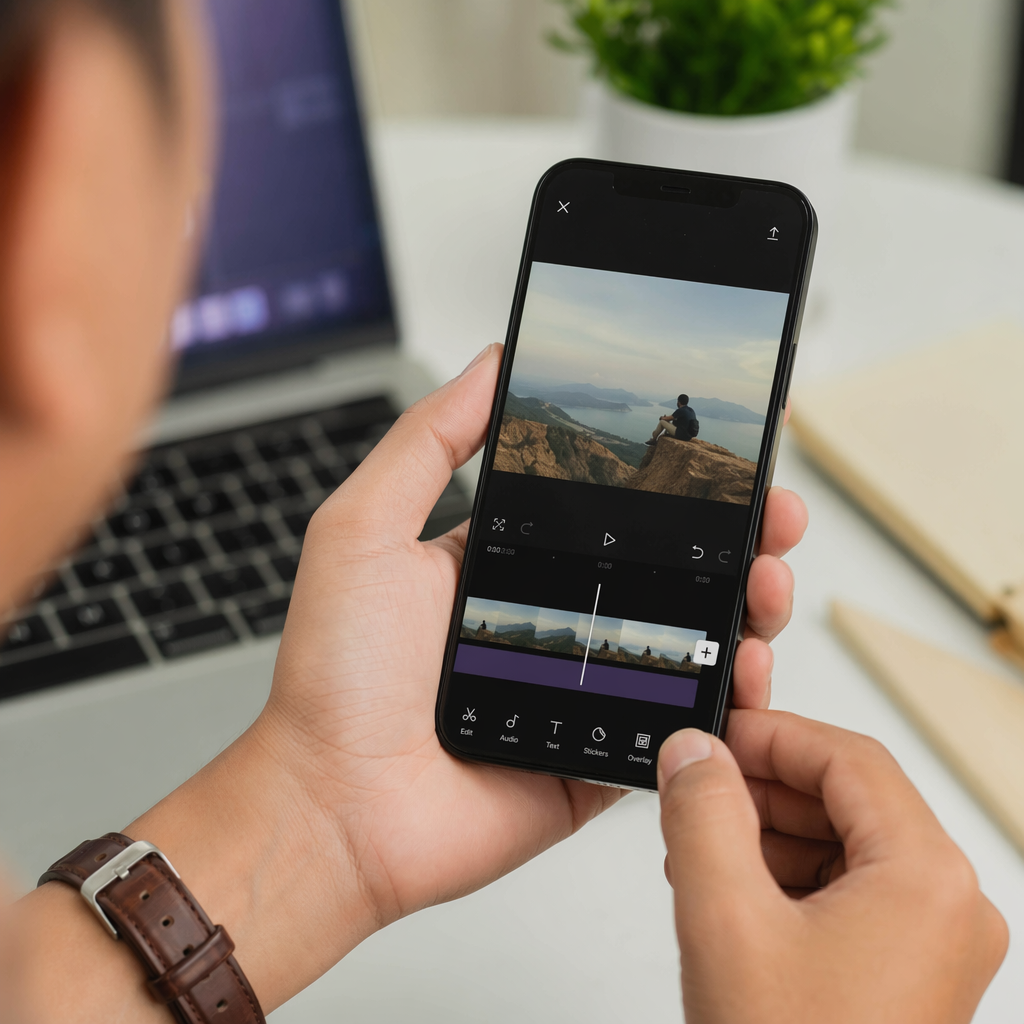
Để tắt logo CapCut trên Android, bạn thực hiện theo 5 bước sau đây — toàn bộ thao tác diễn ra ngay trong ứng dụng CapCut, không cần cài thêm gì:
Bước 1: Mở CapCut và mở dự án video cần xuất
Khởi động ứng dụng CapCut trên điện thoại Android. Chọn dự án video bạn đã chỉnh sửa xong hoặc tạo mới một dự án bất kỳ.
Bước 2: Hoàn tất chỉnh sửa và nhấn nút xuất video
Sau khi hoàn thành các chỉnh sửa cần thiết trong timeline, nhìn lên góc trên bên phải màn hình và nhấn vào biểu tượng mũi tên hướng lên (nút Xuất / Export). Đây là biểu tượng màu trắng hoặc hồng tùy phiên bản ứng dụng.
Bước 3: Tìm tùy chọn “Thêm logo CapCut” trên màn hình xuất
Ngay sau khi nhấn xuất, màn hình sẽ hiển thị một cửa sổ tùy chọn. Trong cửa sổ này, bạn sẽ thấy dòng chữ “Thêm logo CapCut” (hoặc “Add CapCut watermark” nếu ứng dụng đang để tiếng Anh) kèm theo một thanh gạt (toggle) ở bên phải.
Bước 4: Gạt tắt tùy chọn “Thêm logo CapCut”
Nhấn vào thanh gạt để chuyển từ trạng thái BẬT (màu xanh/hồng) sang trạng thái TẮT (màu xám). Khi thanh gạt đã chuyển sang màu xám, logo CapCut sẽ không được thêm vào video khi xuất.
Bước 5: Chọn độ phân giải và nhấn xuất
Chọn chất lượng video mong muốn (720p, 1080p, hoặc 4K) rồi nhấn nút “Xuất” lần cuối. Video sẽ được lưu vào thư viện ảnh của điện thoại mà không có logo CapCut.
Lưu ý quan trọng về phiên bản CapCut: Tính năng tắt logo này chỉ có mặt từ CapCut phiên bản 6.x trở lên. Nếu bạn đang dùng phiên bản cũ hơn và không thấy tùy chọn này, hãy vào Cài đặt → Kiểm tra cập nhật để nâng cấp ứng dụng lên phiên bản mới nhất. Sau khi cập nhật, tùy chọn tắt logo sẽ xuất hiện.
Cách Tắt Logo CapCut Trên Điện Thoại iPhone (iOS)
Trên iPhone, quy trình tắt logo CapCut hoàn toàn tương tự như Android, chỉ có một vài khác biệt nhỏ về giao diện do đặc thù của hệ điều hành iOS.
Bước 1: Mở CapCut và chọn dự án video
Mở ứng dụng CapCut trên iPhone. Chọn dự án video muốn xuất từ màn hình chính.
Bước 2: Hoàn tất chỉnh sửa và nhấn nút xuất
Sau khi chỉnh sửa xong, nhấn vào biểu tượng mũi tên hướng lên ở góc trên bên phải. Trên iOS, nút này thường có màu trắng với viền rõ hơn so với Android.
Bước 3: Tìm tùy chọn logo trên màn hình xuất
Màn hình xuất video trên iOS hiển thị bố cục tương tự Android. Tìm dòng “Thêm logo CapCut” kèm thanh gạt. Trên một số phiên bản iOS, tùy chọn này có thể hiển thị ngay bên dưới phần chọn độ phân giải.
Bước 4: Gạt tắt tùy chọn logo
Nhấn vào thanh gạt để tắt. Trên iOS, thanh gạt khi tắt sẽ chuyển sang màu xám nhạt — đây là trạng thái xác nhận logo đã được vô hiệu hóa.
Bước 5: Xuất video và kiểm tra kết quả
Nhấn “Xuất” và chờ quá trình hoàn tất. Video sẽ tự động lưu vào ứng dụng Ảnh trên iPhone. Mở video lên kiểm tra — nếu thao tác đúng, góc dưới màn hình sẽ hoàn toàn sạch bóng logo.
Mẹo bổ sung dành cho người dùng iPhone: Nếu không thấy tùy chọn tắt logo, hãy vào App Store → Tìm kiếm CapCut → Cập nhật để đảm bảo bạn đang dùng phiên bản mới nhất. Apple thường yêu cầu người dùng cập nhật thủ công, không tự động như Android. Ngoài ra, hãy chắc chắn rằng bạn đã đăng nhập vào tài khoản CapCut — một số tính năng hiển thị tùy chọn bổ sung khi đã đăng nhập.
Những Cách Nào Xóa Logo CapCut Khỏi Video Đã Xuất Trên Điện Thoại?
Có 3 nhóm phương pháp chính để xóa logo CapCut khỏi video đã xuất trên điện thoại, được phân theo mức độ dễ thực hiện: Crop cắt xén, Ứng dụng chỉnh sửa video bên thứ ba, và Công cụ xóa watermark online.
Khi video đã được lưu ra máy với logo CapCut, bạn không thể quay lại bước xuất để tắt logo nữa — lúc này cần áp dụng một trong các phương pháp xử lý hậu kỳ. Mỗi phương pháp có nguyên lý hoạt động khác nhau và phù hợp với từng loại video, từng mức độ yêu cầu về chất lượng đầu ra. Dưới đây là hướng dẫn chi tiết từng phương pháp, được sắp xếp từ dễ nhất đến phức tạp nhất.
Cách Xóa Logo CapCut Bằng Phương Pháp Cắt Xén Video (Crop)
Phương pháp crop hoạt động theo nguyên lý đơn giản nhất: cắt bỏ vùng khung hình chứa logo CapCut — thường nằm ở góc dưới bên phải hoặc trung tâm phía dưới cuối video — từ đó loại bỏ logo ra khỏi video một cách triệt để.
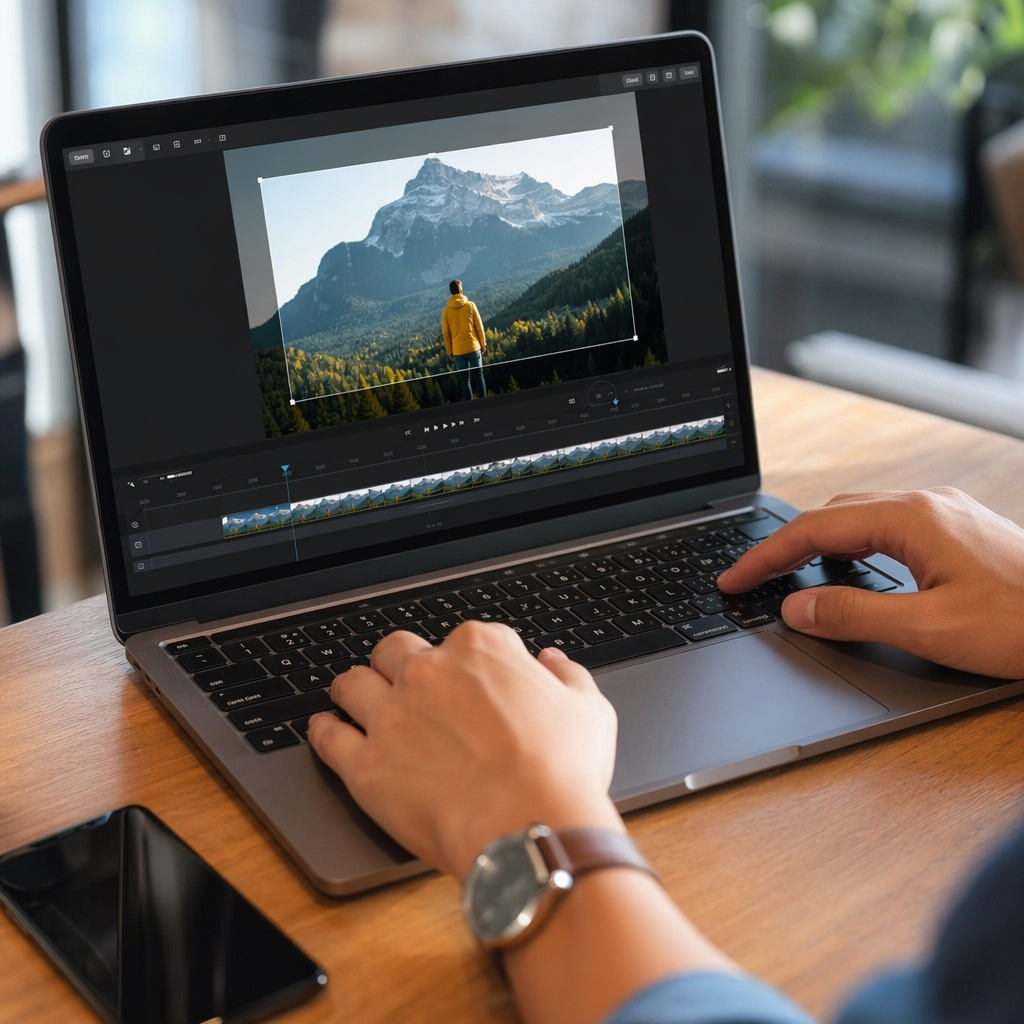
Đây là cách nhanh nhất, không cần cài thêm bất kỳ ứng dụng nào vì bạn có thể thực hiện ngay trong CapCut hoặc ứng dụng thư viện ảnh/video mặc định trên điện thoại.
Hướng dẫn crop bằng CapCut:
- Mở CapCut → Tạo dự án mới → Import video đã xuất có logo vào timeline
- Chọn clip trong timeline → Nhấn vào công cụ “Chỉnh sửa” (Edit) → Chọn “Cắt xén” (Crop)
- Kéo cạnh dưới của khung crop lên trên cho đến khi vùng chứa logo bị loại ra khỏi khung hình
- Xác nhận → Xuất video (lần này tắt logo CapCut như hướng dẫn ở phần trước)
Hướng dẫn crop bằng ứng dụng Gallery/Photos mặc định:
- Android: Mở video trong ứng dụng Gallery → Nhấn Chỉnh sửa → Chọn Cắt (Crop) → Điều chỉnh khung → Lưu
- iPhone: Mở video trong ứng dụng Ảnh → Nhấn Sửa → Chọn biểu tượng Cắt xén → Điều chỉnh → Xong
Ưu điểm và nhược điểm của phương pháp crop:
| Tiêu chí | Đánh giá |
|---|---|
| Tốc độ thực hiện | ⚡ Rất nhanh (dưới 1 phút) |
| Chất lượng video | ✅ Giữ nguyên chất lượng gốc |
| Độ khó | ✅ Rất dễ, ai cũng làm được |
| Chi phí | ✅ Hoàn toàn miễn phí |
| Nhược điểm | ❌ Mất một phần khung hình, thay đổi tỷ lệ video |
Bảng trên so sánh 5 tiêu chí đánh giá phương pháp crop: tốc độ, chất lượng video đầu ra, độ khó thực hiện, chi phí và nhược điểm chính — giúp bạn nhanh chóng quyết định có nên dùng crop hay không.
Phù hợp nhất khi: Logo CapCut nằm ở góc video và nội dung quan trọng (khuôn mặt, chữ, sản phẩm chính) không nằm ở khu vực cần cắt. Nếu video của bạn có tỷ lệ 9:16 (dọc cho TikTok/Reels), việc crop một phần dưới sẽ không ảnh hưởng đáng kể đến nội dung chính.
Không phù hợp khi: Video có chủ thể hoặc text quan trọng ở phần dưới màn hình, hoặc khi bạn cần giữ nguyên tỷ lệ khung hình chuẩn (16:9, 1:1) để đăng lên nền tảng cụ thể.
Cách Xóa Logo CapCut Bằng Ứng Dụng Chỉnh Sửa Video Trên Điện Thoại
Khi không muốn cắt mất một phần khung hình, các ứng dụng chỉnh sửa video bên thứ ba là lựa chọn thay thế tốt — chúng cho phép xóa logo ngay tại vị trí xuất hiện mà không làm thay đổi tỷ lệ hoặc kích thước video.
Dưới đây là danh sách các ứng dụng miễn phí phổ biến nhất hỗ trợ xóa watermark trên điện thoại:
1. Video Eraser – Remove Watermark (Android & iOS)
Đây là ứng dụng chuyên dụng cho việc xóa watermark với giao diện đơn giản, phù hợp người mới. Tính năng chính: khoanh vùng logo → ứng dụng tự động điền nền thay thế.
Hướng dẫn sử dụng Video Eraser:
- Bước 1: Tải và mở ứng dụng Video Eraser → Nhấn “Remove Watermark”
- Bước 2: Import video có logo CapCut từ thư viện điện thoại
- Bước 3: Dùng công cụ khoanh vùng (selection tool) để chọn đúng khu vực chứa logo CapCut
- Bước 4: Nhấn “Erase” → Ứng dụng xử lý và điền nền thay thế vào vùng đã chọn
- Bước 5: Xem trước kết quả → Nhấn “Export” để lưu video
2. VivaCut – Video Editor (Android & iOS)
VivaCut là ứng dụng chỉnh sửa video đa năng với công cụ blur (làm mờ) có thể dùng để che logo thay vì xóa hoàn toàn. Phiên bản miễn phí đủ để thực hiện thao tác này.
Hướng dẫn dùng VivaCut để xóa/che logo:
- Bước 1: Mở VivaCut → Tạo dự án mới → Import video
- Bước 2: Chọn clip → Tìm công cụ “Mosaic” hoặc “Blur”
- Bước 3: Di chuyển vùng blur đến đúng vị trí logo CapCut
- Bước 4: Điều chỉnh kích thước vùng blur vừa khít với logo
- Bước 5: Xuất video
3. InShot – Video Editor (Android & iOS)
InShot cũng hỗ trợ thêm sticker hoặc hình ảnh đè lên vị trí logo để che nó. Đây không hẳn là “xóa” nhưng là cách che logo hiệu quả và nhanh chóng bằng ứng dụng rất quen thuộc.
Tính năng xóa logo tự động bằng AI:
Một số ứng dụng hiện đại như Remover.app hoặc AnyMP4 Video Watermark Remover tích hợp công nghệ AI để tự động nhận diện và xóa watermark chỉ bằng một vài thao tác. Thay vì phải khoanh vùng thủ công, AI sẽ tự phát hiện logo và điền nền tự nhiên hơn — kết quả thường tốt hơn so với xóa thủ công, đặc biệt với các video có nền phức tạp.
Lưu ý về chất lượng đầu ra: Chất lượng kết quả khi xóa logo bằng ứng dụng bên thứ ba phụ thuộc lớn vào hai yếu tố: (1) Chất lượng của ứng dụng bạn chọn, và (2) Độ phức tạp của nền video tại vị trí logo. Với video có nền đơn sắc hoặc nền đơn giản, kết quả gần như hoàn hảo. Với video có nền chuyển động, chứa nhiều chi tiết, kết quả có thể còn vệt mờ — trong trường hợp này, crop vẫn là lựa chọn tốt hơn.
Cách Nào Xóa Logo CapCut Tốt Nhất – Nhanh Nhất Và Giữ Nguyên Chất Lượng?
Tắt logo trước khi xuất thắng về chất lượng, crop thắng về tốc độ với video đã xuất, còn app xóa watermark AI là lựa chọn tối ưu khi muốn giữ nguyên khung hình mà không mất chất lượng.
Để giúp bạn lựa chọn phương pháp phù hợp nhất với trường hợp của mình, dưới đây là bảng so sánh toàn diện 4 tiêu chí quan trọng nhất giữa các phương pháp đã hướng dẫn.
Bảng so sánh phương pháp xóa logo CapCut theo 4 tiêu chí: tốc độ thực hiện, chất lượng video đầu ra, độ khó và chi phí — giúp bạn nhanh chóng xác định phương pháp phù hợp nhất với tình huống cụ thể của mình.
| Phương pháp | Tốc độ | Chất lượng video | Độ khó | Chi phí |
|---|---|---|---|---|
| Tắt logo trong CapCut trước xuất | ⚡ Nhanh | ✅✅ Tốt nhất (100% gốc) | ✅ Dễ | Miễn phí |
| Crop cắt xén | ⚡⚡ Rất nhanh | ✅ Tốt (mất khung hình) | ✅ Rất dễ | Miễn phí |
| App xóa watermark thủ công | ⏱ Trung bình | ✅ Khá tốt (tùy nền video) | ⚠ Trung bình | Miễn phí |
| App xóa watermark AI | ⏱ Trung bình | ✅✅ Tốt (nền đơn giản) | ✅ Dễ | Miễn phí/Trả phí |
Kết luận rõ ràng cho từng trường hợp:
🏆 Tốt nhất để giữ nguyên chất lượng → Tắt logo ngay trong CapCut trước khi xuất
Đây là phương pháp lý tưởng nếu bạn đang trong quá trình tạo video và chưa xuất. Video đầu ra giữ nguyên 100% chất lượng gốc, không mất khung hình, không cần thêm bước xử lý nào. Đây luôn phải là lựa chọn đầu tiên.
⚡ Nhanh nhất với video đã xuất → Crop
Nếu video đã lưu vào máy và logo nằm ở góc không ảnh hưởng nội dung chính, crop là cách xử lý trong vòng 30 giây mà không cần cài thêm gì. Phù hợp nhất cho video dọc 9:16 vì việc cắt một chút phần dưới ít bị nhận thấy.
🤖 Hiệu quả nhất với video đã xuất mà không muốn mất khung hình → App xóa watermark AI
Khi nội dung ở phần dưới màn hình quan trọng và không thể crop, hãy dùng ứng dụng có tính năng AI như Remover.app. Kết quả tốt hơn xóa thủ công, đặc biệt với video có nền đơn giản.
Gợi ý theo loại thiết bị:
- Điện thoại cấu hình thấp (RAM 2-3GB): Ưu tiên dùng crop hoặc tắt logo trước khi xuất — tránh dùng ứng dụng AI xóa watermark vì có thể gây lag, treo máy khi xử lý video độ phân giải cao.
- Điện thoại cấu hình trung bình đến cao cấp (RAM 4GB trở lên): Có thể dùng tất cả các phương pháp, kể cả app AI xóa watermark tự động — thời gian xử lý sẽ ngắn hơn và ít gặp sự cố hơn.
Xóa Logo CapCut Có Vi Phạm Điều Khoản Sử Dụng Và Ảnh Hưởng Gì Không?
Xóa logo CapCut sau khi xuất video nằm trong vùng xám pháp lý theo Điều khoản Sử dụng (Terms of Service) của CapCut — có thể không vi phạm nghiêm trọng trong sử dụng cá nhân, nhưng tiềm ẩn rủi ro khi dùng cho mục đích thương mại.
Điều khoản sử dụng của CapCut quy định người dùng có quyền xuất và sử dụng nội dung đã tạo trên nền tảng. Tuy nhiên, việc chỉnh sửa video đã xuất bằng công cụ bên thứ ba để loại bỏ nhận diện thương hiệu CapCut không được khuyến khích và có thể mâu thuẫn với điều khoản chia sẻ thương hiệu trong mộtsố phiên bản thỏa thuận.
Rủi ro pháp lý cụ thể khi đăng video đã xóa watermark lên nền tảng thương mại:
- YouTube và TikTok: Hai nền tảng này không có cơ chế tự động phát hiện watermark CapCut đã bị xóa, nên về mặt kỹ thuật bạn sẽ không bị gắn cờ vi phạm. Tuy nhiên, nếu video được dùng trong quảng cáo trả phí hoặc nội dung thương mại có doanh thu, rủi ro tranh chấp tăng cao hơn.
- Quảng cáo thương mại: Khi sử dụng video đã xóa watermark CapCut cho mục đích quảng cáo có thu phí — chạy Facebook Ads, Google Ads, hoặc bán sản phẩm — đây là khu vực rủi ro nhất về mặt điều khoản sử dụng.
Sự khác biệt quan trọng cần ghi nhớ:
- ✅ Tắt logo trong cài đặt CapCut trước khi xuất → Hoàn toàn được phép, đây là tính năng CapCut cung cấp chủ động cho người dùng, không vi phạm bất kỳ điều khoản nào.
- ⚠️ Chỉnh sửa xóa logo sau khi đã xuất → Vùng xám pháp lý — CapCut không cấm rõ ràng trong điều khoản cá nhân, nhưng không được khuyến khích trong nội dung thương mại.
Kết luận thực tế: Nếu bạn làm video cá nhân, chia sẻ lên mạng xã hội không có mục đích kiếm tiền, rủi ro gần như bằng không. Nếu bạn làm content thương mại, hãy ưu tiên tắt logo ngay trong CapCut trước khi xuất — đây là cách an toàn nhất về cả pháp lý lẫn chất lượng.
Thay Vì Xóa, Có Thể Che Logo CapCut Bằng Cách Nào Khác Không?
Có, bạn hoàn toàn có thể che logo CapCut bằng kỹ thuật thêm lớp phủ (overlay) — đặt sticker, text, hoặc logo thương hiệu cá nhân đè trực tiếp lên vị trí logo CapCut mà không cần xóa.
Đây là lựa chọn phổ biến của các content creator muốn thay thế logo CapCut bằng nhận diện thương hiệu riêng. Thay vì để logo CapCut, bạn đặt logo cá nhân hoặc watermark của mình lên đúng vị trí đó — vừa che được logo gốc, vừa tăng nhận diện thương hiệu cho kênh.
Cách thực hiện nhanh ngay trong CapCut:
- Mở lại dự án hoặc import video đã xuất vào CapCut
- Chọn “Sticker” hoặc “Text” → Thêm hình ảnh/chữ tùy chọn
- Kéo phần tử vừa thêm đến đúng vị trí logo CapCut
- Điều chỉnh kích thước để che phủ hoàn toàn → Xuất video
Phương pháp này cũng có thể thực hiện trên bất kỳ ứng dụng chỉnh sửa video nào như InShot, VivaCut, hay Capito — miễn là ứng dụng hỗ trợ thêm lớp phủ (overlay layer) lên video.
Có Nên Dùng CapCut Pro Để Xuất Video Không Logo Vĩnh Viễn Không?
Nâng cấp CapCut Pro đáng giá nếu bạn là creator chuyên nghiệp sản xuất nội dung thương mại thường xuyên — nhưng với người dùng phổ thông, các phương pháp miễn phí đã hướng dẫn hoàn toàn đủ dùng.
So sánh CapCut Pro vs phương pháp miễn phí:
- CapCut Pro cung cấp xuất video không logo vĩnh viễn, kèm theo nhiều tính năng premium như template độc quyền, hiệu ứng nâng cao và xuất 4K không giới hạn. Chi phí dao động khoảng 200.000–300.000 VNĐ/tháng tùy khu vực.
- Phương pháp miễn phí (tắt logo trong cài đặt) cho kết quả tương đương về chất lượng video — điểm khác biệt duy nhất là CapCut Pro loại bỏ hoàn toàn bước thủ công gạt tắt logo mỗi lần xuất.
Khi nào trả phí Pro thực sự đáng giá:
- Bạn xuất hơn 10 video/ngày và cần tiết kiệm thời gian thao tác
- Bạn cần các tính năng Pro khác đi kèm (template, hiệu ứng, font chữ độc quyền)
- Bạn sản xuất nội dung thương mại và cần đảm bảo an toàn pháp lý tuyệt đối
CapCut phiên bản web/desktop như giải pháp thay thế miễn phí:
Ít người biết rằng CapCut Web (capcut.com) — phiên bản trình duyệt — trong một số điều kiện nhất định cho phép xuất video không watermark hoàn toàn miễn phí, thậm chí với một số tính năng rộng hơn phiên bản mobile. Đây là lựa chọn đáng thử trước khi quyết định nâng cấp Pro, đặc biệt nếu bạn thường xuyên làm việc trên máy tính bảng hoặc laptop kết hợp với điện thoại.